Réunis à la maison
Un portrait séparé a été intégré à une photo de famille prise en intérieur. L’échelle, la disposition du groupe et la lumière de la pièce ont été ajustées.
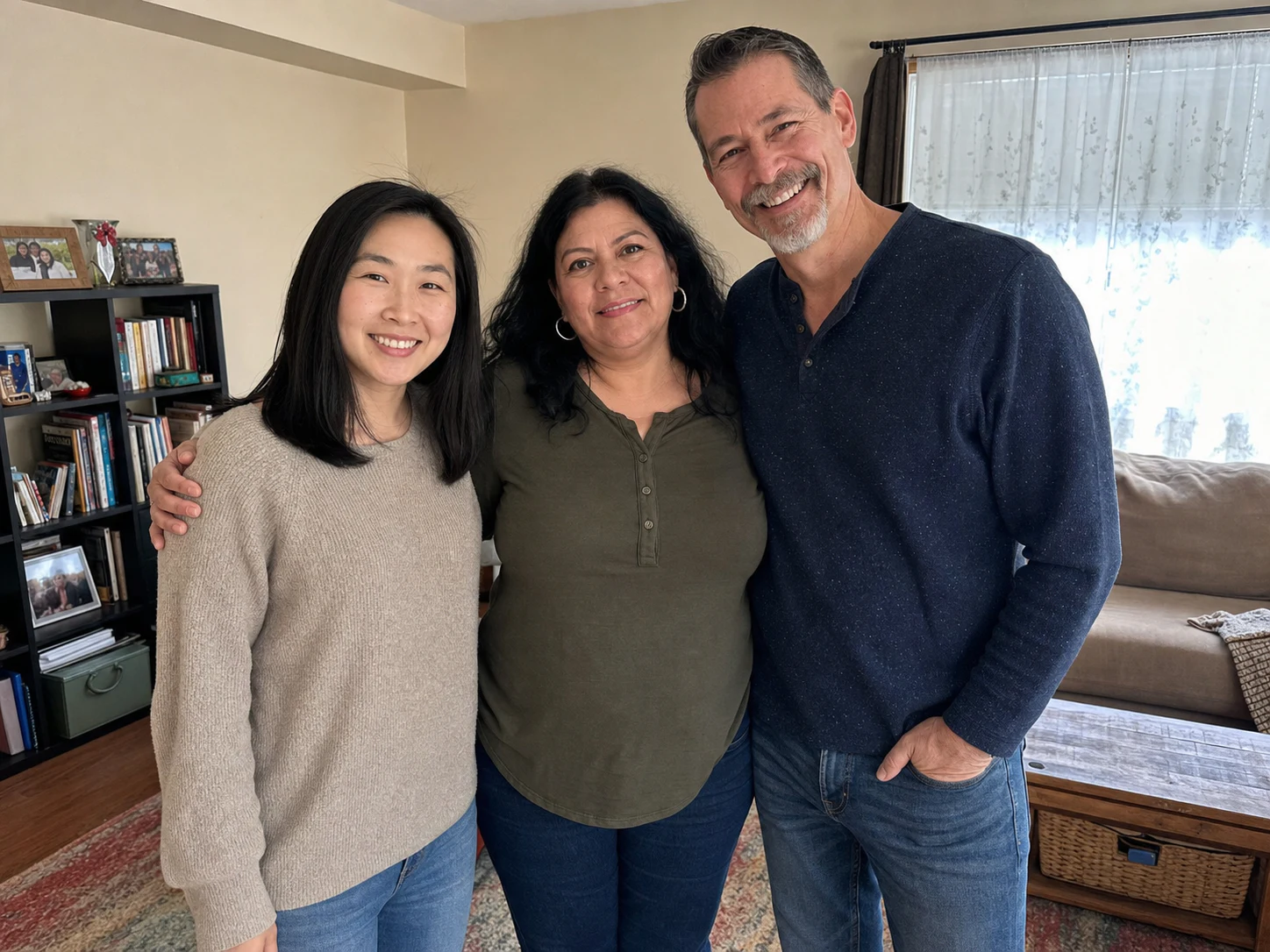
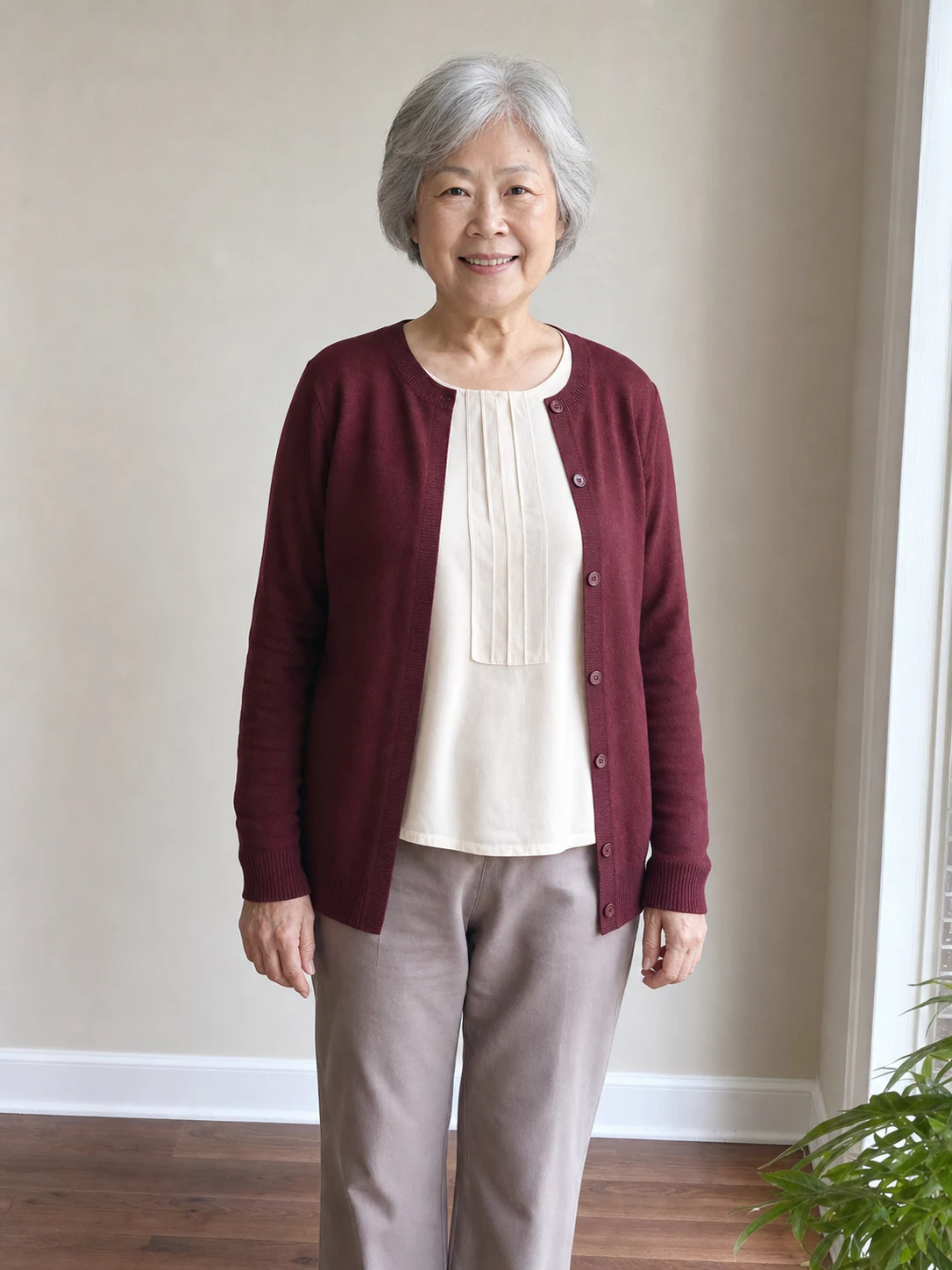
Les trois personnes de la photo principale ont été conservées.
Vous souhaitez ajouter une personne sur une photo existante ? Importez la photo principale et un portrait séparé. L’outil réunit les deux images, puis vous permet de vérifier la composition avant de la télécharger.
Photo principale
Portrait
JPG, PNG ou WebP · 10 Mo maximum par photo
Vous n’avez pas de photos sous la main ? Charger une paire d’exemple
0/500
Les photos ne sont envoyées qu’après le démarrage. L’autorisation ou le crédit est rétabli si le service n’accepte pas la tâche.
Résultat
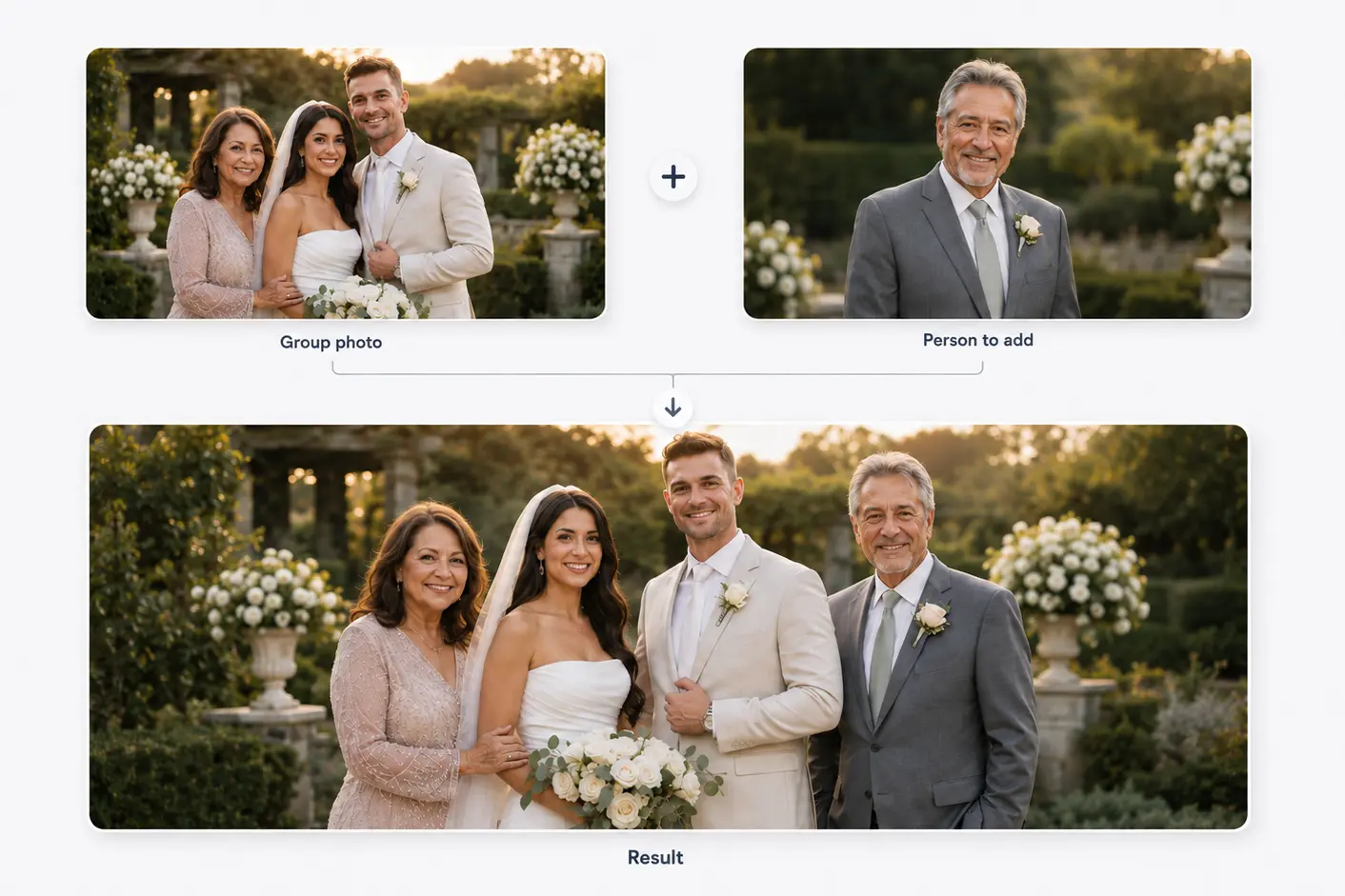
Deux photos réunies dans un même moment
Commencez par une photo de famille ou de groupe et un portrait séparé. La personne est ensuite intégrée à la photo principale.
Le résultat varie selon l’angle, la lumière, la qualité des images et l’espace disponible.
Exemples du parcours réel
Découvrez comment ajouter une personne sur une photo à partir d’un portrait séparé. Ces exemples ont été créés avec le même parcours à deux photos que l’espace de composition ci-dessus.
Un portrait séparé a été intégré à une photo de famille prise en intérieur. L’échelle, la disposition du groupe et la lumière de la pièce ont été ajustées.
Les trois personnes de la photo principale ont été conservées.
Un portrait formel a été intégré à un groupe de mariage existant, sans masquer le couple, le bouquet ni les autres proches.
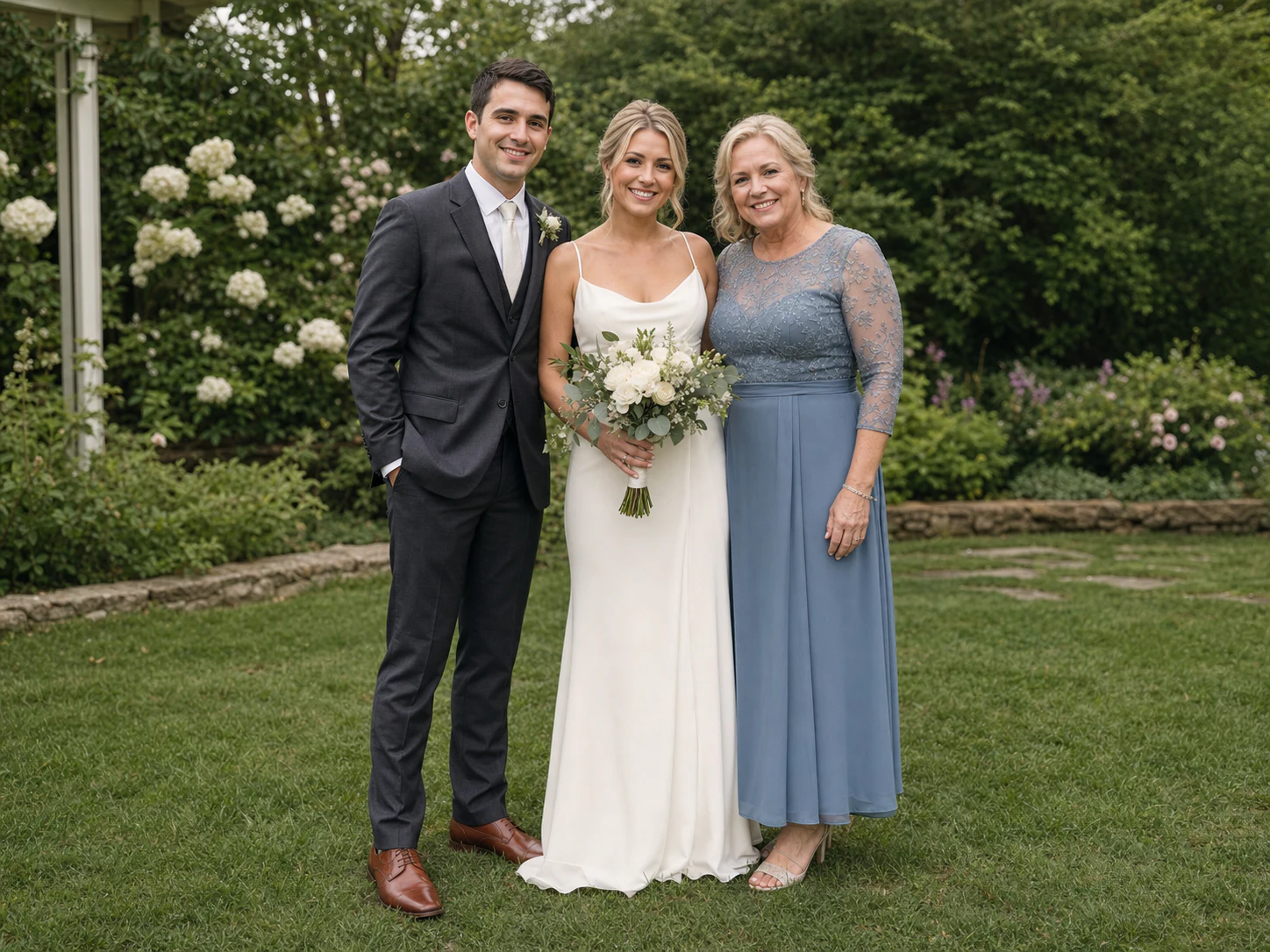
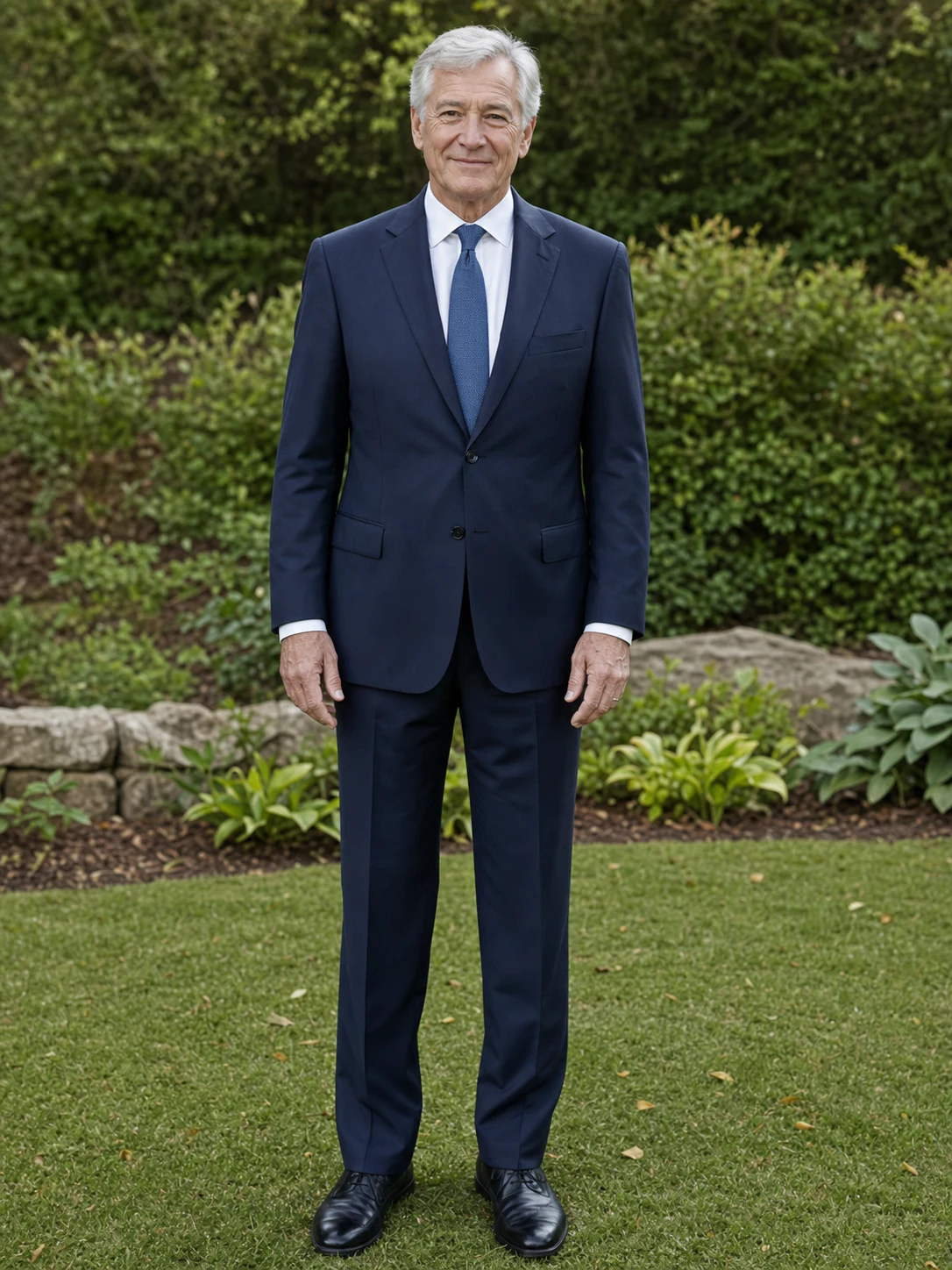
Le couple, le bouquet et les membres du groupe d’origine restent visibles.
Un portrait ancien a servi de référence pour intégrer un grand-père à une photo de famille récente prise en extérieur.
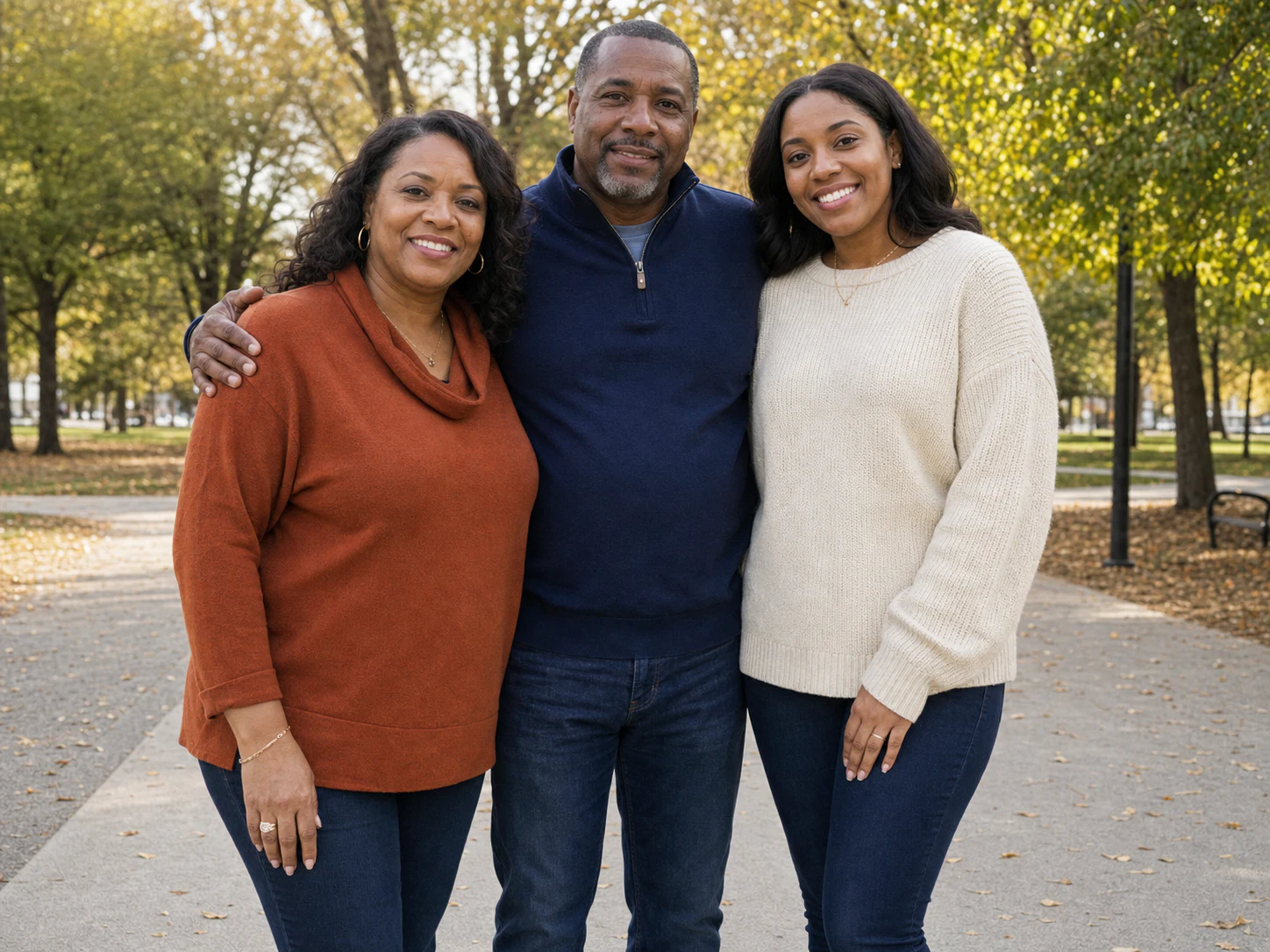
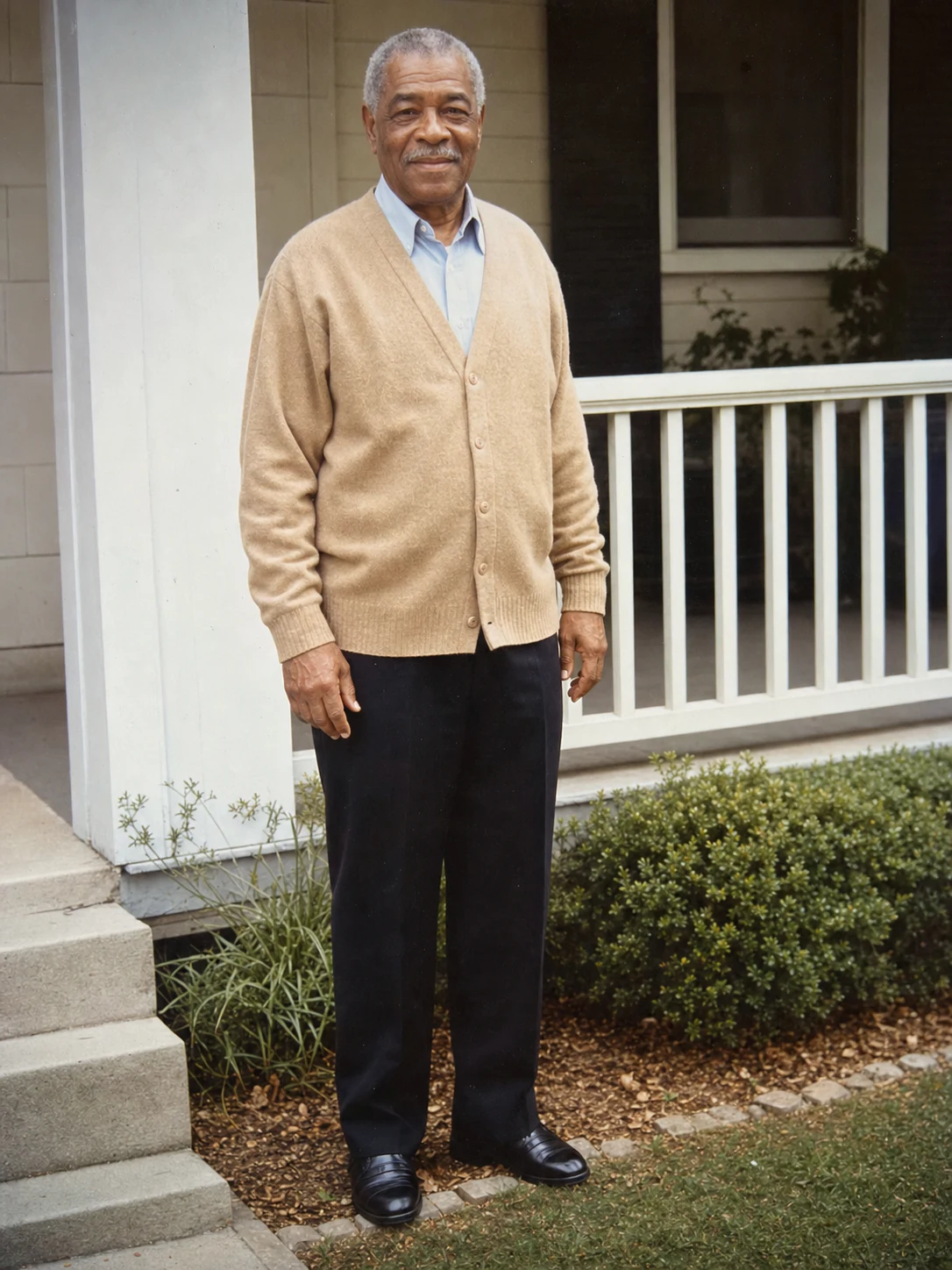
Le groupe d’origine a été rééquilibré sans supprimer personne.
Exemples générés par l’IA. Le résultat varie selon la visibilité du visage, l’angle, la lumière et la qualité des photos sources.
Pour les moments où tout le monde n’a pas pu être présent
Lorsqu’une photo de mariage ou de famille a été prise sans une personne importante, un portrait séparé permet de l’intégrer tout en préservant les personnes et les détails déjà présents dans l’image.
Ajouter un proche à une photo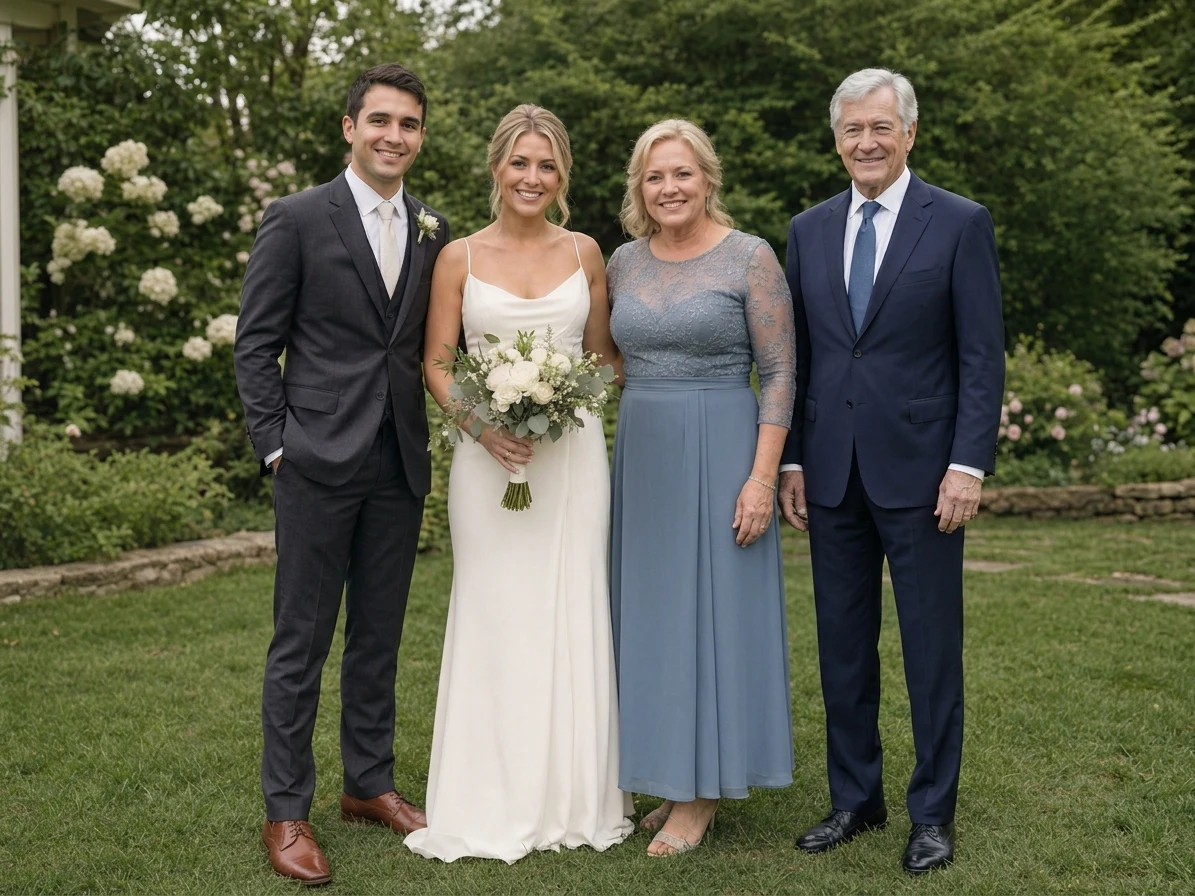 Exemple généré par l’IA
Cet exemple a été généré par l’IA ; il ne représente pas un moment réellement photographié. Le résultat varie selon l’angle, la lumière et les détails des sources.
Trois étapes directes
Partez d’une photo principale et d’un portrait séparé. Les deux sources restent visibles pendant la préparation, la génération, la vérification et le téléchargement.
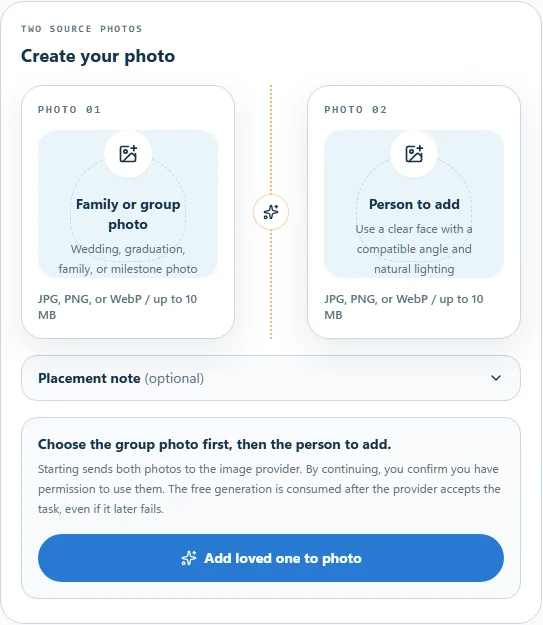
Sélectionnez la photo de famille, de mariage ou d’événement qui doit rester la scène de référence, puis ajoutez le portrait séparé.
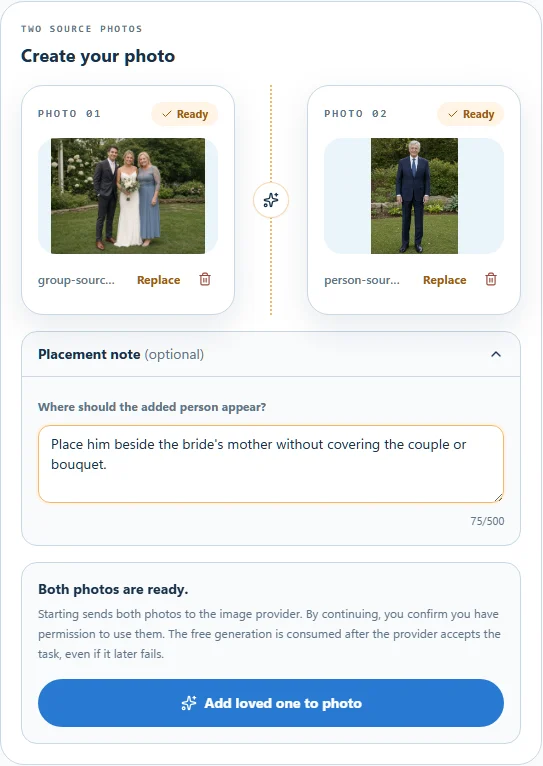
Vérifiez les deux images et ajoutez une courte indication sur l’emplacement, la pose, la tenue ou les détails à préserver.
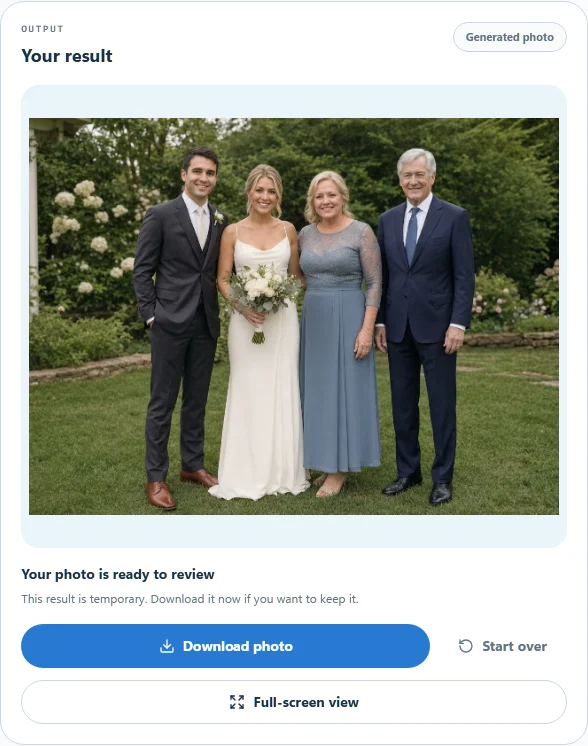
Ouvrez l’image en plein écran, vérifiez les visages et les détails importants, puis téléchargez le résultat temporaire avant de quitter la page.
Guide de sélection
Un portrait net est un bon début, mais l’angle de prise de vue, la direction de la lumière, les parties du corps visibles et la qualité des fichiers déterminent aussi les possibilités de composition.
Photo principale
Portrait séparé
Cinq points à vérifier
Préférez une expression familière, des yeux nets et des traits non masqués.
Un portrait pris de face s’accorde mieux avec un groupe vu de face qu’un selfie en plongée.
Repérez si les zones claires et les ombres arrivent approximativement du même côté.
Utilisez la photo non recadrée afin de laisser davantage d’espace autour des visages, des mains et des éléments de l’événement.
Choisissez les originaux de meilleure résolution plutôt que des captures d’écran ou des copies très compressées.
Autres usages
Réponses claires
Des réponses pratiques sur les images sources, le résultat généré par l’IA et les vérifications à effectuer avant de conserver la composition.
Avant de commencer
Choisissez la photo principale, puis importez un portrait clair de la personne à intégrer. Vous pouvez préciser son emplacement dans la scène. Lancez ensuite la création et vérifiez attentivement les visages, les mains, les vêtements et les détails importants avant de télécharger le résultat.
Oui. Utilisez une photo de famille, de mariage, de remise de diplôme ou d’un autre événement comme image principale, puis ajoutez un portrait séparé. Le parcours actuel permet d’intégrer une seule personne par génération.
Oui. Vous pouvez utiliser un portrait séparé du proche que vous souhaitez inclure. Le résultat est une image générée par l’IA, et non la trace d’un moment réellement photographié : examinez-la avec attention avant de l’imprimer ou de la partager.
Choisir les photos sources
Choisissez les fichiers originaux les plus nets disponibles. Le visage doit être bien visible, avec assez de détails sur les épaules ou le corps. Des angles de prise de vue, des positions et des directions de lumière proches donnent à l’outil de meilleures références.
Vous pouvez essayer avec le scan ou la photographie la plus nette dont vous disposez. Un visage très petit, flou, masqué ou fortement détérioré peut réduire la ressemblance. Une restauration préalable peut être nécessaire si des détails essentiels manquent.
Non. L’outil peut rééquilibrer la composition, mais un groupe très serré ou des éléments importants placés près de chaque bord réduisent les emplacements plausibles. Une version non recadrée offre généralement plus de possibilités.
Résultat, crédits et traitement
L’IA doit déduire la pose, le corps, l’échelle, la lumière et certains détails absents du portrait. Une source claire et compatible réduit l’incertitude sans garantir une reproduction exacte. Vérifiez le visage et les détails de la scène avant d’utiliser le résultat.
Les fichiers sélectionnés restent dans votre navigateur pendant la préparation. Ils sont envoyés après le lancement de la génération et peuvent être traités par des services tiers d’analyse et de génération d’images. Le lien du résultat est temporaire : téléchargez la photo que vous souhaitez conserver.
Choisissez une photo principale et un portrait séparé, ajoutez si besoin une indication de placement, puis vérifiez les deux sources avant de lancer la création.
Ajouter une personne sur une photo