Juntos en casa
Un retrato separado se integró en una foto familiar de interior, ajustando la escala, la distribución del grupo y la luz de la habitación.
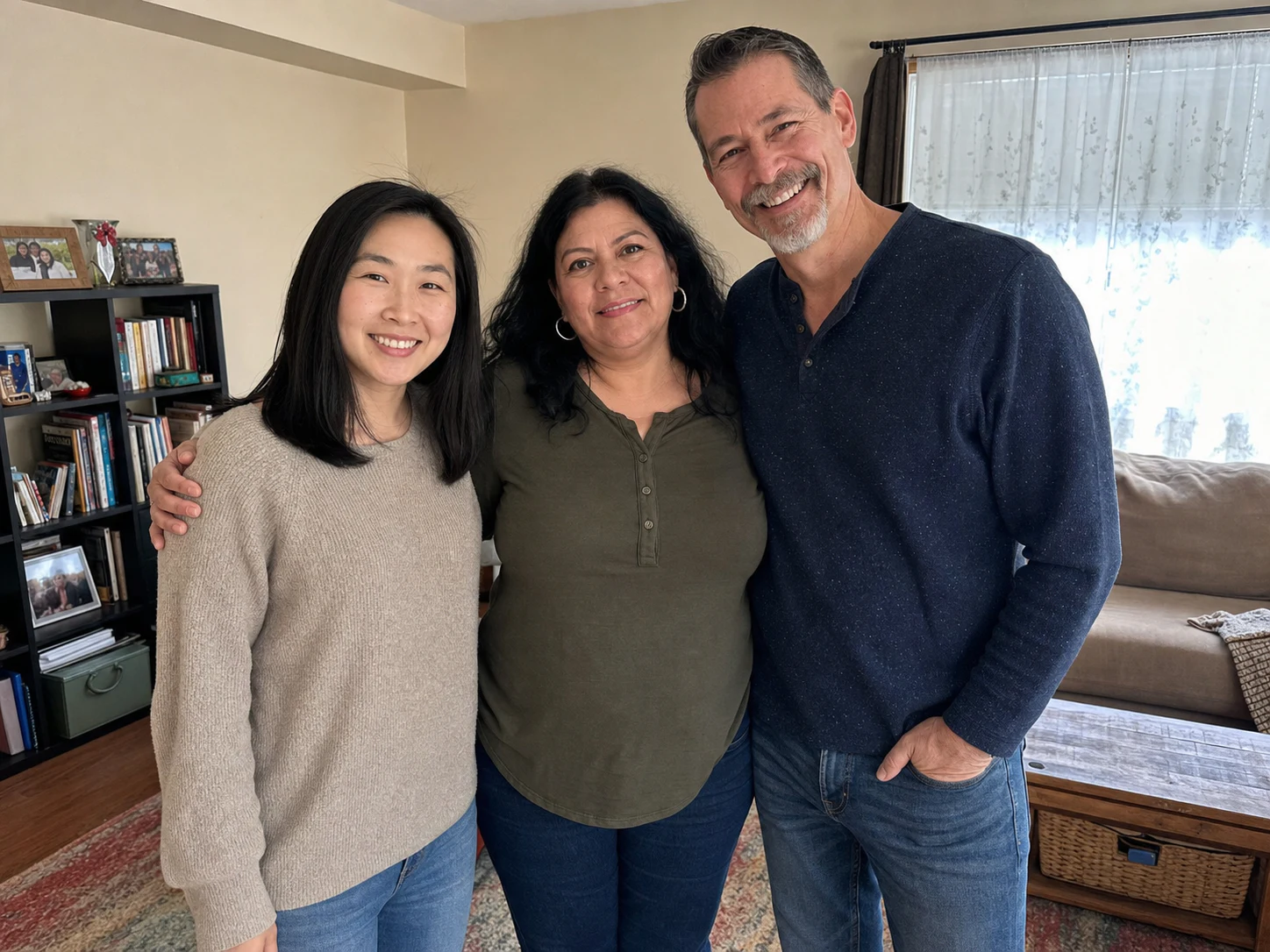
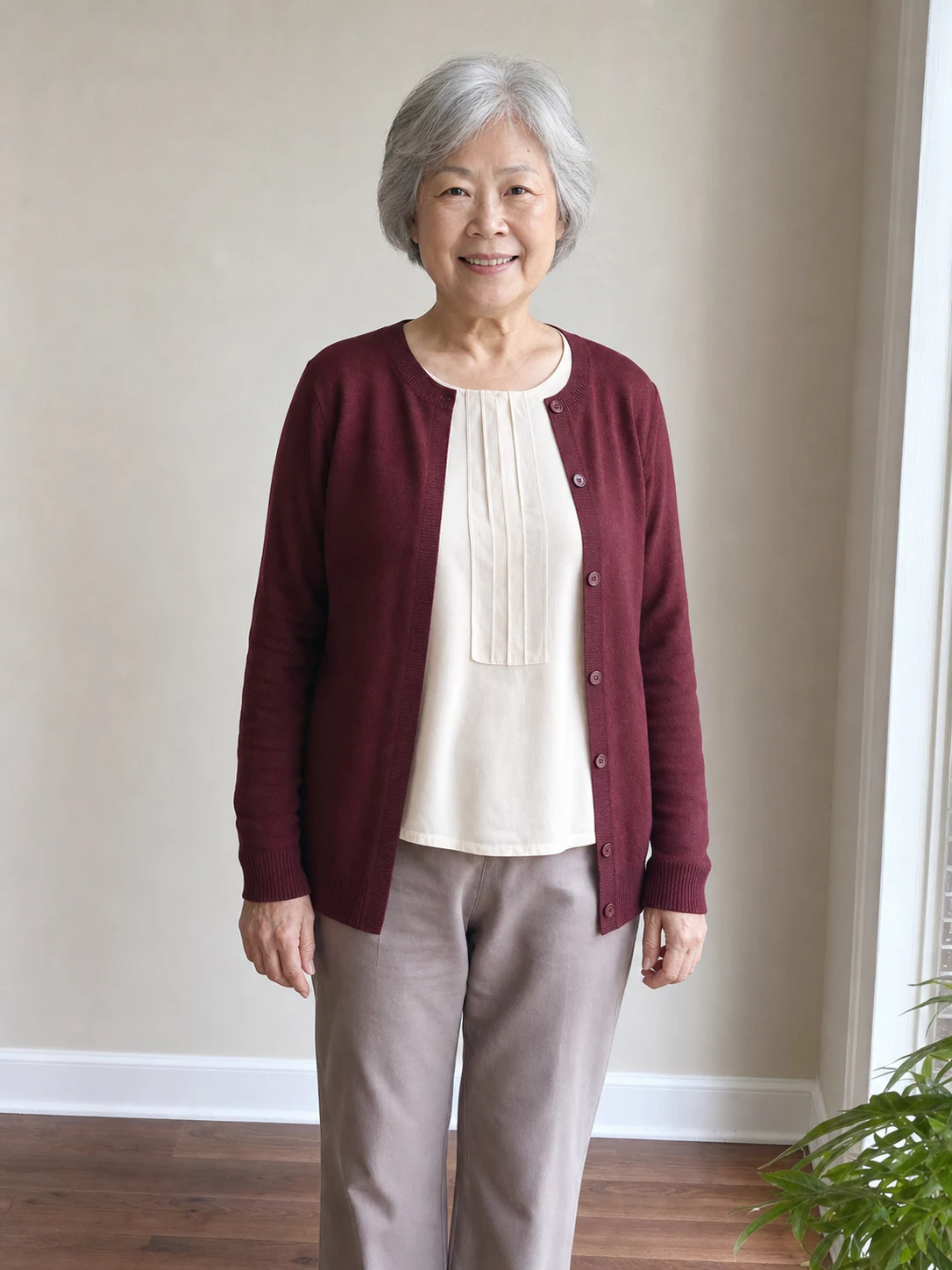
Las tres personas de la imagen principal permanecen visibles.
¿Quieres añadir persona a una foto sin recortar y pegar manualmente? Sube la imagen principal y un retrato separado. La herramienta prepara una composición y te permite revisarla antes de descargarla.
Foto de grupo
Retrato
JPG, PNG o WebP · Máximo 10 MB por foto
¿No tienes fotos preparadas? Cargar un par de ejemplo
0/500
Las fotos solo se suben después de iniciar. La disponibilidad o el crédito se restaura si el proveedor no acepta el trabajo.
Resultado
Dos fotos se convierten en un momento compartido
Empieza con una foto familiar o de grupo y un retrato separado. La persona se incorpora después a la imagen principal.
El resultado depende del ángulo, la luz, la calidad y el espacio disponible.
Ejemplos del flujo real
Observa cómo un retrato separado y una imagen de grupo se convierten en una sola composición. Cada ejemplo usa el mismo flujo de dos fotos disponible arriba.
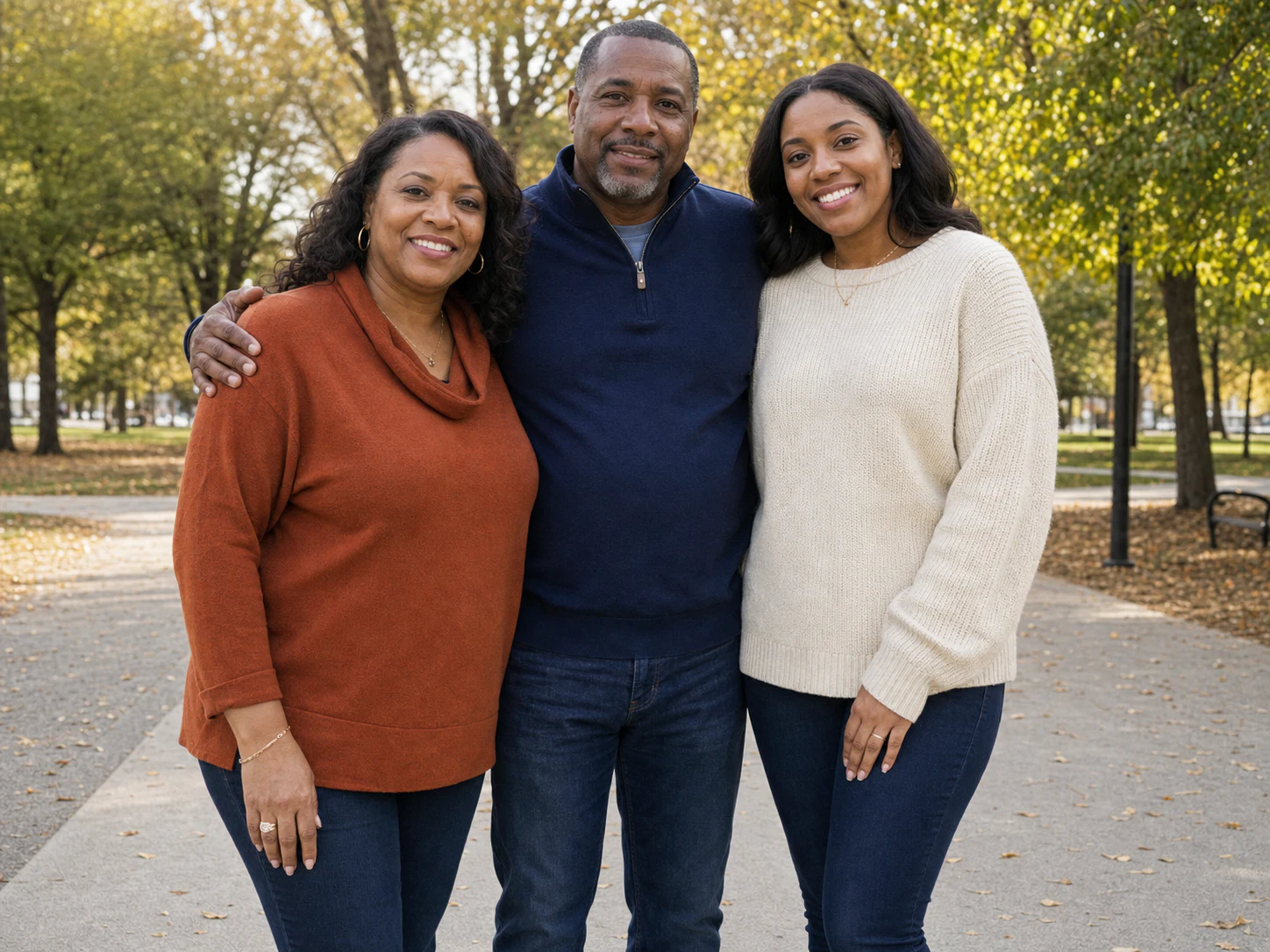
Un retrato separado se integró en una foto familiar de interior, ajustando la escala, la distribución del grupo y la luz de la habitación.
Las tres personas de la imagen principal permanecen visibles.
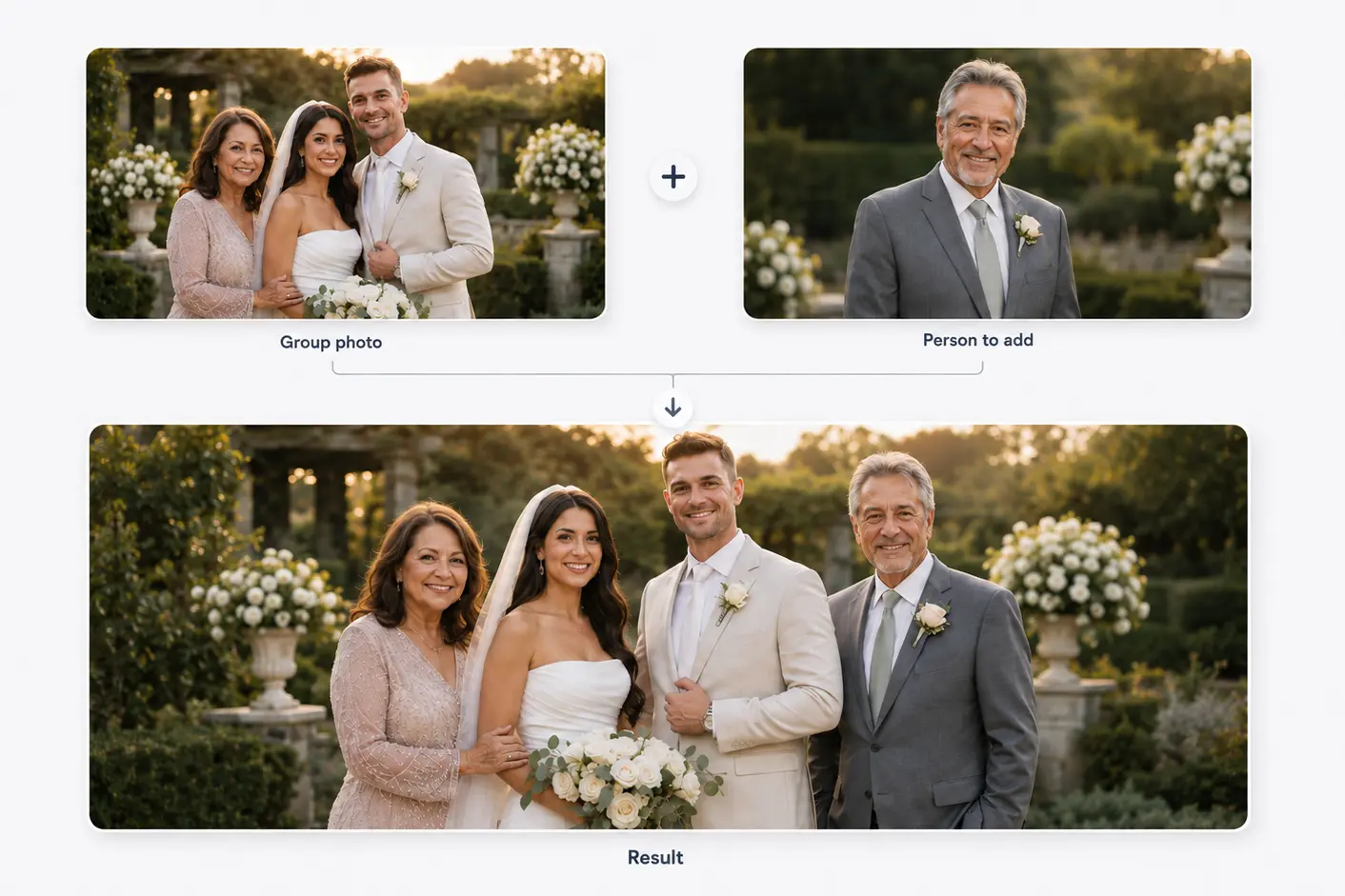
Un retrato formal se incorporó a un grupo de boda existente y la composición se reajustó para incluir al familiar adicional.
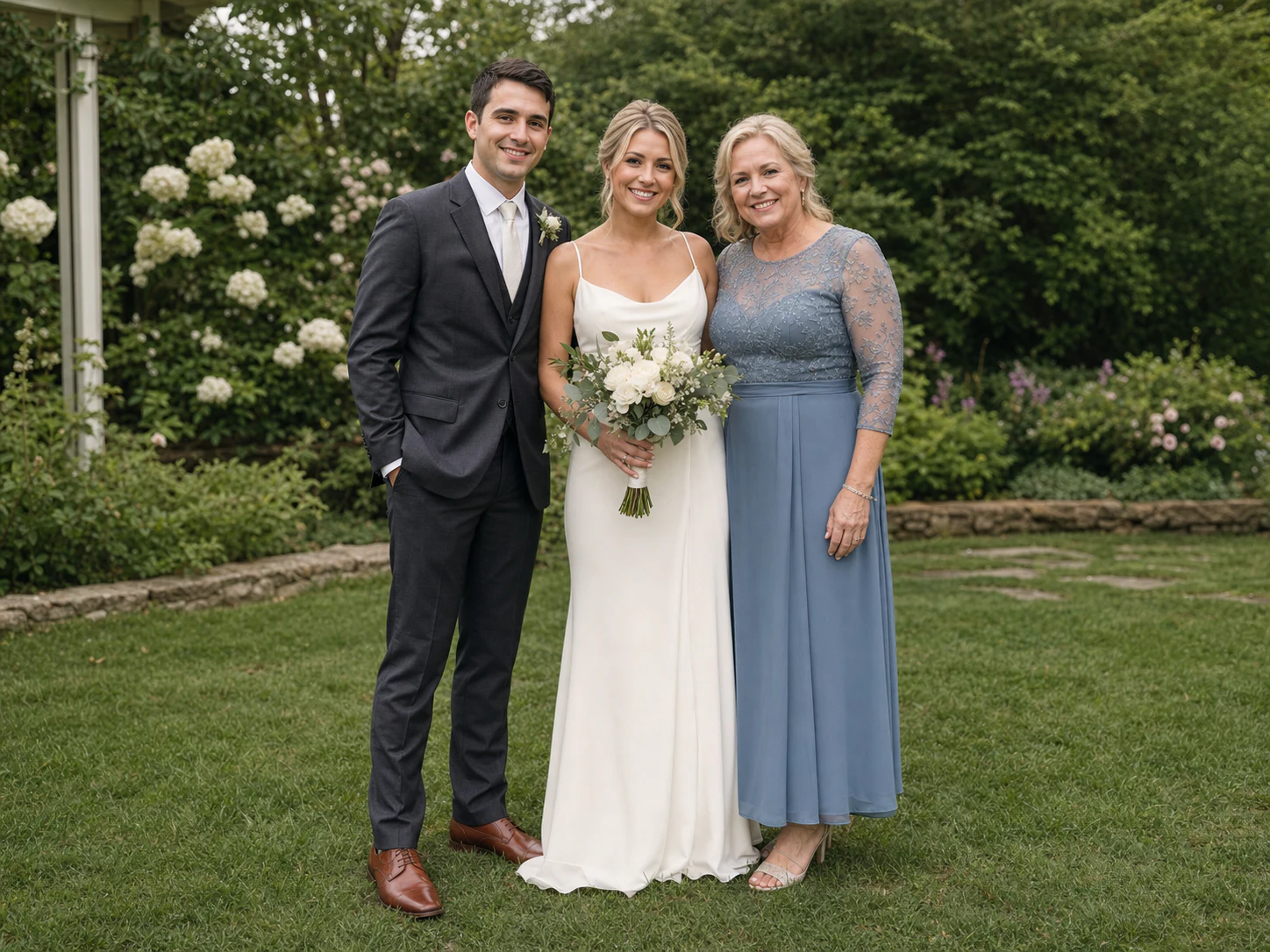
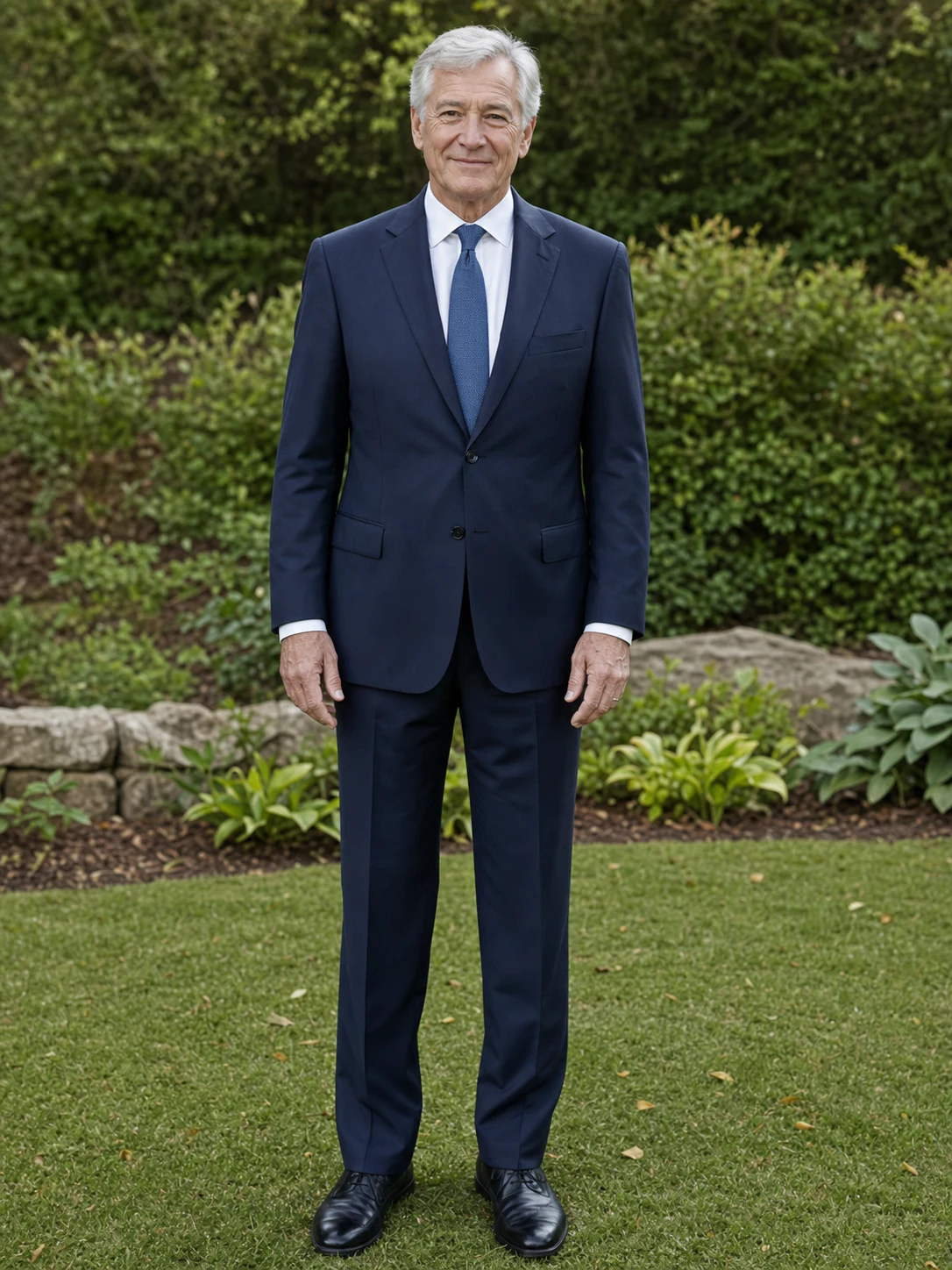
La pareja, el ramo y el familiar original siguen visibles.
Un retrato antiguo sirvió como referencia para incorporar a un abuelo a una foto familiar reciente tomada al aire libre.
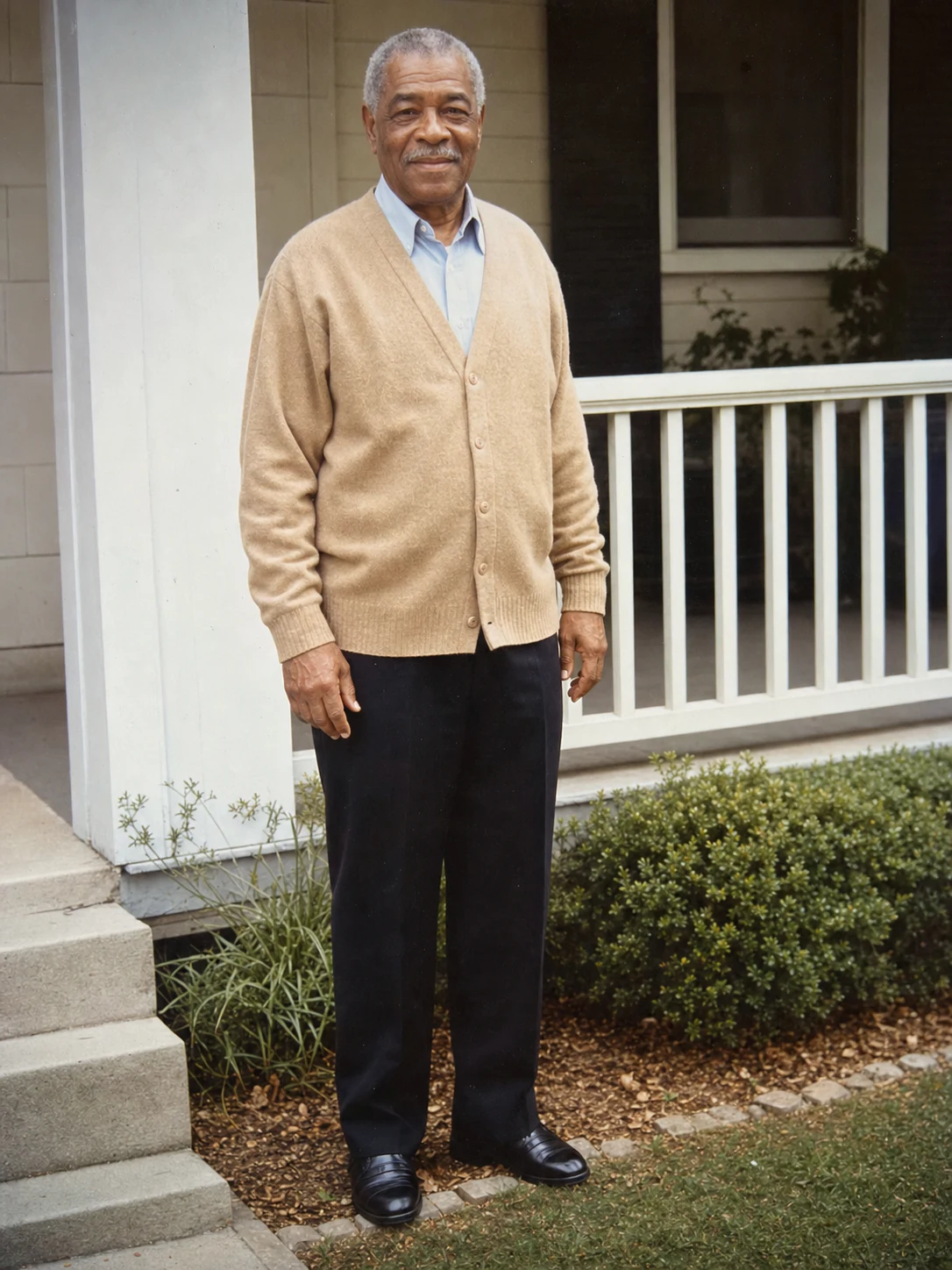
El grupo original se reorganizó sin eliminar a nadie.
Ejemplos generados por IA. El resultado depende de la visibilidad del rostro, el ángulo, la luz y la calidad de las fuentes.
Para los momentos en los que no todos pudieron estar
Cuando una foto de boda o familiar se tomó sin alguien importante, un retrato separado permite incorporar a ese ser querido mientras se conservan las personas y los detalles que ya están en la imagen.
Incorporar a una persona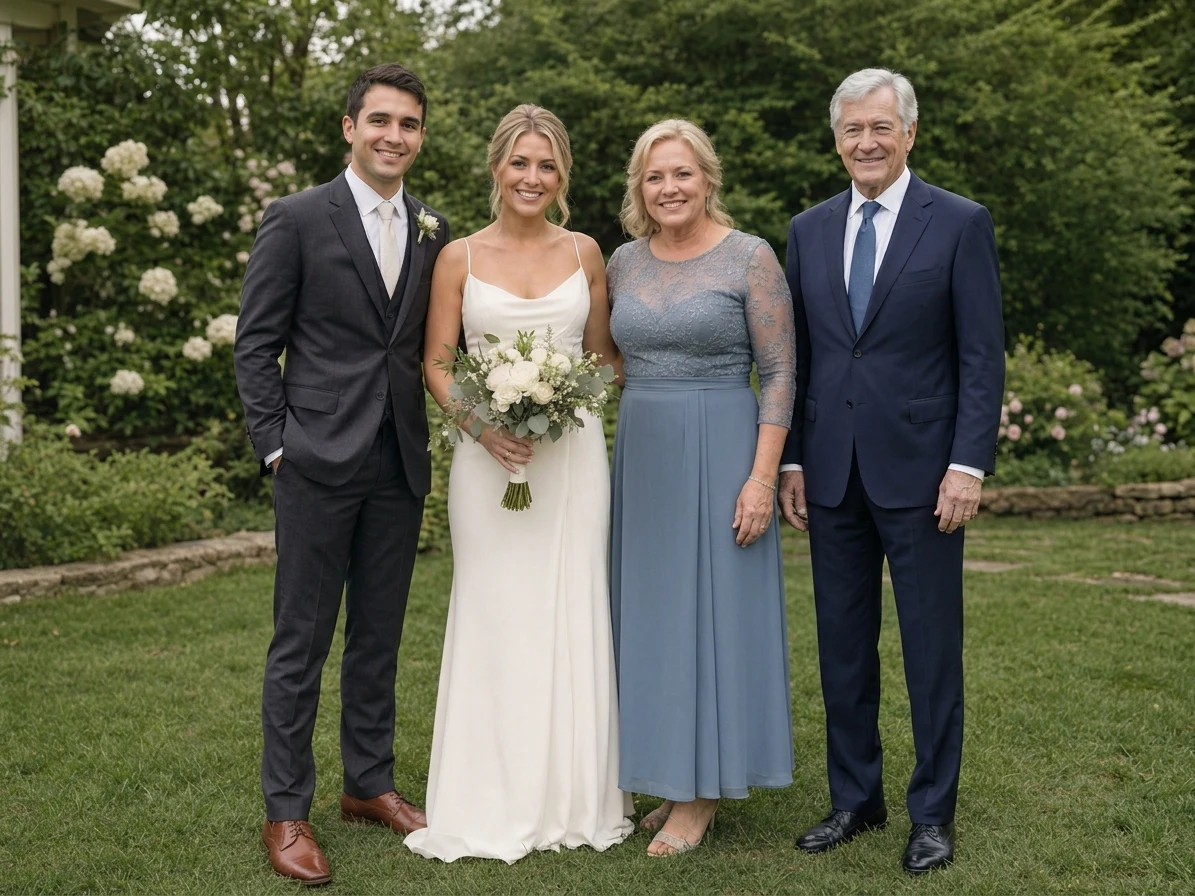 Ejemplo generado por IA
Este ejemplo fue generado por IA y no registra un momento que sucedió realmente. El resultado depende del ángulo, la luz y el detalle de las fuentes.
Tres pasos directos
Empieza con una imagen de grupo existente y un retrato separado. Las dos fuentes permanecen visibles mientras preparas, generas, revisas y descargas la composición terminada.
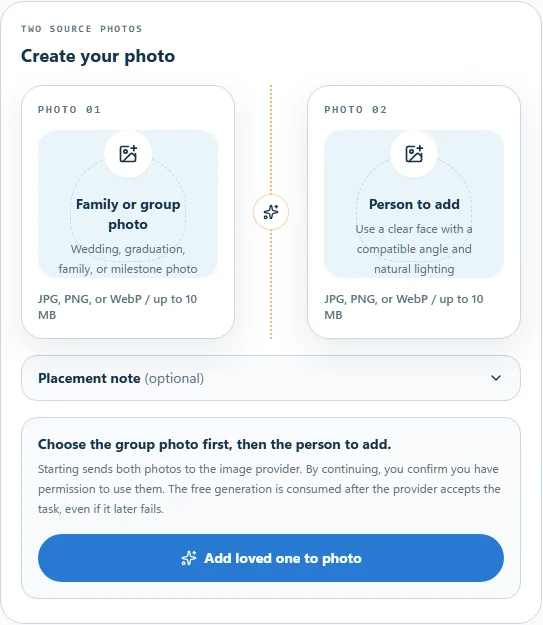
Selecciona la foto familiar, de boda o del evento que debe seguir siendo la escena principal y añade después el retrato separado.
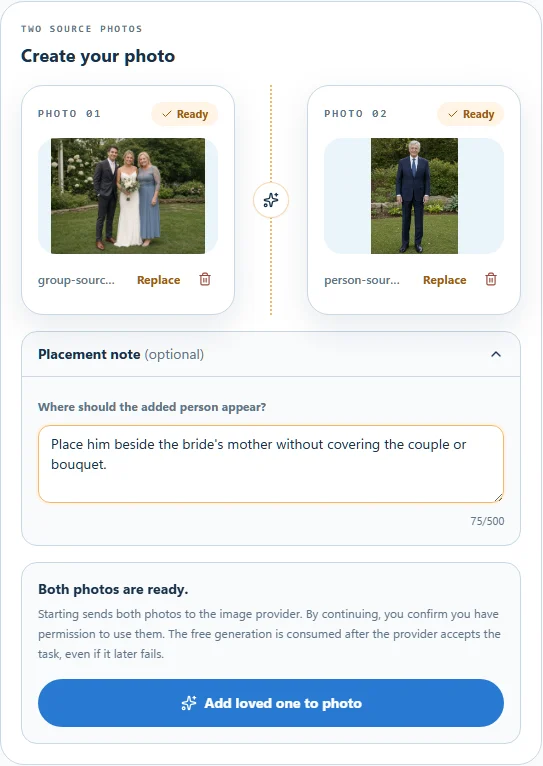
Revisa ambas imágenes y añade una indicación breve sobre la posición, la ropa, la postura, la expresión o los detalles que deben conservarse.
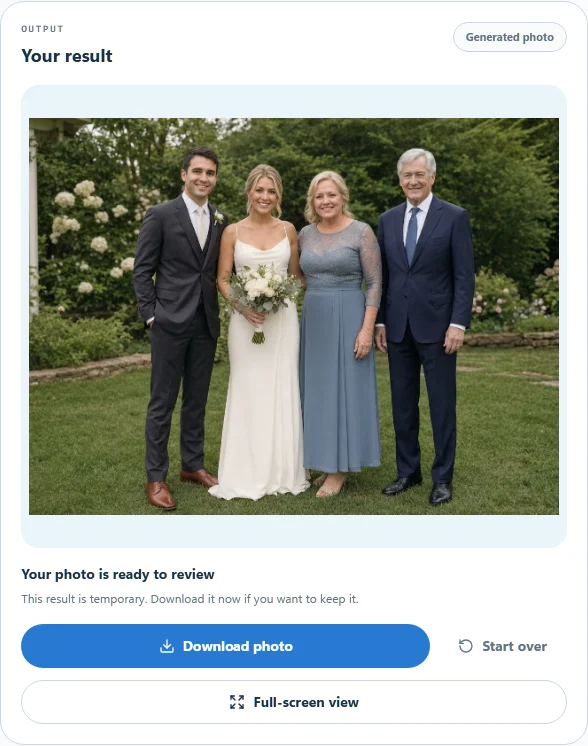
Abre la imagen a pantalla completa, comprueba los rostros y los detalles importantes y descarga el resultado temporal antes de salir.
Guía para elegir fotos
Un retrato nítido es solo el comienzo. El ángulo de cámara, la dirección de la luz, el cuerpo visible y la calidad de los archivos determinan cómo pueden combinarse las dos fuentes.
Foto principal
Retrato separado
Cinco comprobaciones
Elige una expresión reconocible, ojos nítidos y rasgos faciales sin obstáculos.
Un retrato frontal encaja mejor con un grupo frontal que un selfi tomado desde arriba.
Busca luces y sombras que lleguen aproximadamente desde el mismo lado.
Usa la foto sin recortar para dejar espacio alrededor de rostros, manos, ropa y elementos del evento.
Elige los originales de mayor resolución disponibles en lugar de capturas o copias muy comprimidas.
Usos relacionados
Respuestas directas
Respuestas prácticas sobre las imágenes de origen, el resultado generado por IA y lo que conviene comprobar antes de conservar la composición.
Antes de empezar
Elige la foto principal y después un retrato claro de la persona que quieres incorporar. Puedes indicar dónde debería aparecer. Inicia la creación y revisa rostros, manos, ropa y detalles importantes antes de descargar el resultado.
Sí. Usa una foto familiar, de boda, graduación u otro evento como escena principal y un retrato separado como referencia. El flujo actual incorpora una persona por generación.
Sí. Puedes usar un retrato separado de la persona que deseas incluir. El resultado es una imagen generada por IA, no el registro de un momento que ocurrió realmente; examínala con cuidado antes de imprimirla o compartirla.
No en el flujo actual. Cada generación acepta una foto principal y un retrato, y produce una composición con una persona añadida.
Elegir las fotos de origen
Elige los archivos originales más nítidos disponibles. El rostro debe verse con claridad y conviene que haya suficiente detalle de hombros o cuerpo. Ángulos, posturas y direcciones de luz parecidos ofrecen mejores referencias.
Puedes probar con el escaneo o la fotografía más nítida que tengas. Un rostro muy pequeño, borroso, oculto o dañado puede reducir el parecido; quizá sea necesario restaurarlo antes.
No. La herramienta puede reorganizar la composición, pero un grupo muy apretado o detalles importantes junto a todos los bordes dejan menos posiciones creíbles. Una versión sin recortar ofrece más opciones.
Sí. Escribe una instrucción breve, por ejemplo junto a la novia o en el lado izquierdo del grupo. Describe la posición deseada; el retrato ya aporta la referencia de la persona.
Resultado, créditos y tratamiento
La IA debe deducir la postura, el cuerpo, la escala, la luz y detalles que quizá no aparezcan en el retrato. Una fuente clara reduce la incertidumbre, pero no garantiza una reproducción exacta.
La herramienta pide confirmación antes de sustituir un resultado existente. Una nueva generación aceptada por el proveedor puede usar otra disponibilidad o un crédito.
Los archivos seleccionados permanecen en el navegador mientras los revisas. Después de iniciar la generación, el servidor puede enviar las dos fotos y la indicación opcional a proveedores externos de análisis y generación de imágenes.
Abre el resultado a pantalla completa, amplíalo para revisar los detalles y descarga la foto que quieras conservar. El enlace del resultado y el registro del trabajo son temporales.
Elige una foto principal y un retrato separado, añade si quieres una indicación de posición y revisa ambas fuentes antes de iniciar la creación.
Añadir persona a una foto