Gemeinsam zu Hause
Ein separates Porträt wurde in ein vorhandenes Familienfoto im Innenraum eingefügt. Gruppenaufbau, Maßstab und Raumlicht wurden für das gemeinsame Bild angepasst.
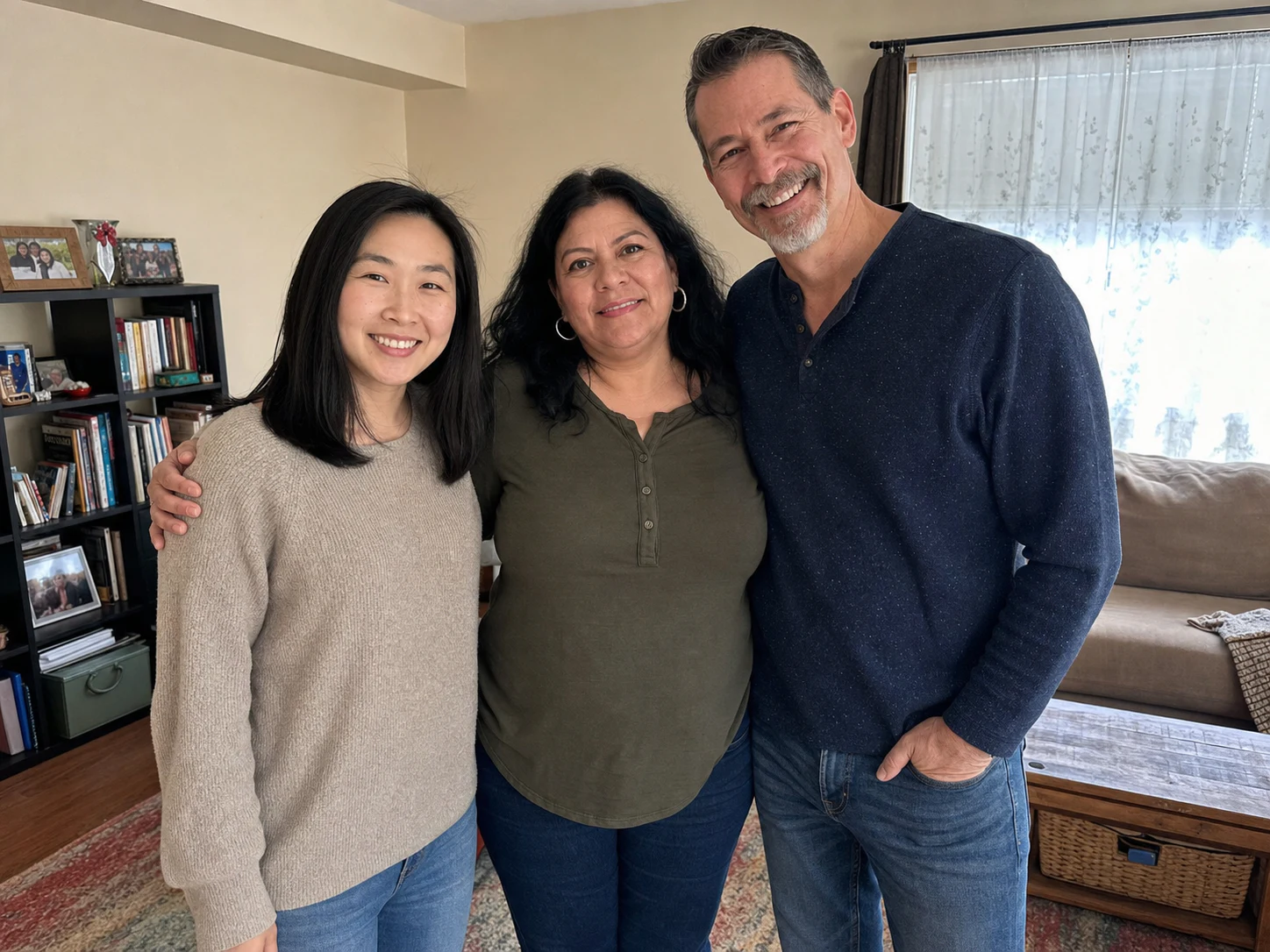
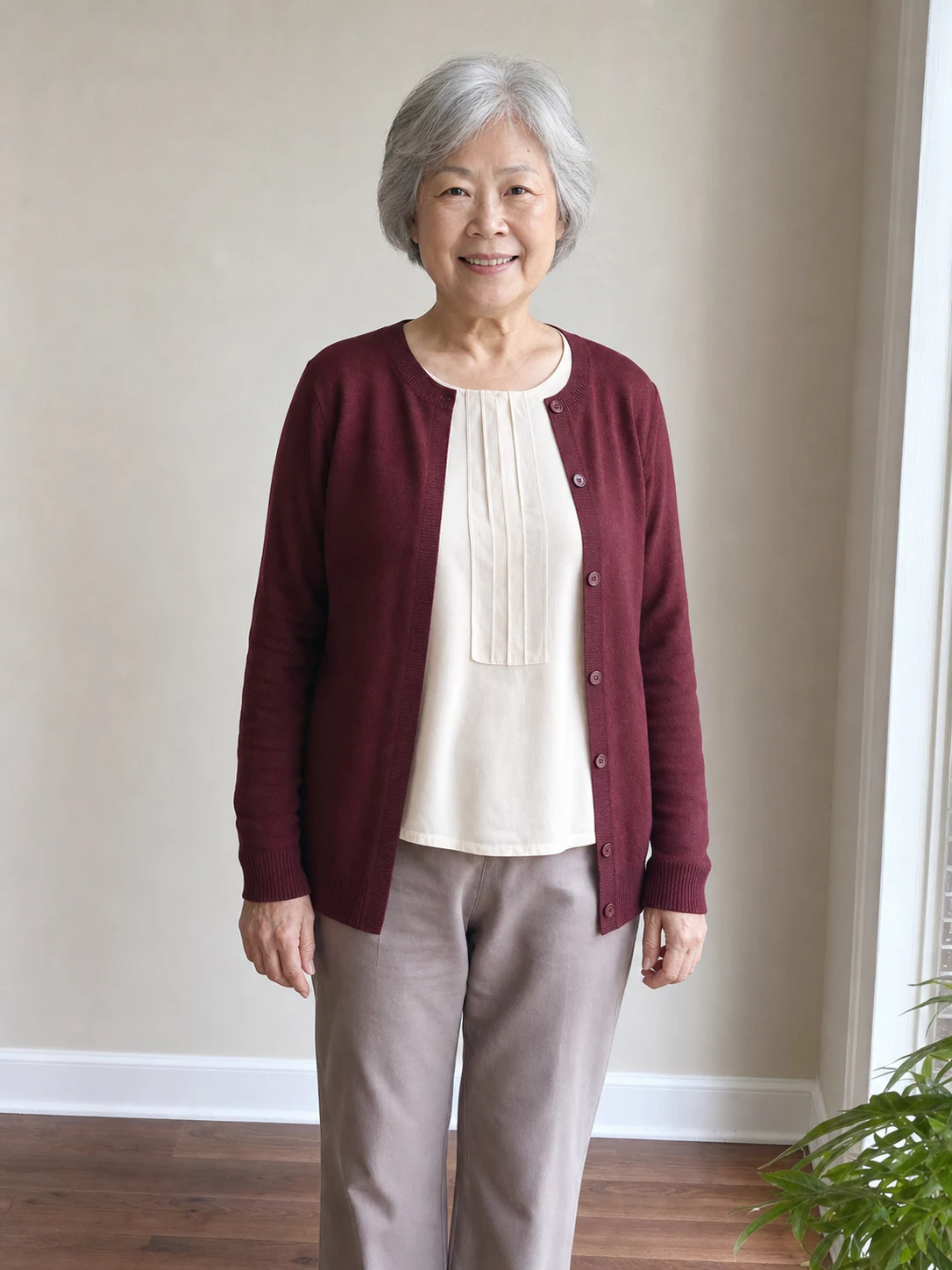
Die ursprüngliche Gruppe aus drei Personen war bereits vollständig.
Mit Person in Bild einfügen verbinden Sie ein vorhandenes Gruppenfoto mit einem separaten Porträt. So können Sie einen geliebten Menschen in einem gemeinsamen Familien-, Hochzeits- oder Erinnerungsbild zeigen.
Gruppenfoto
Porträt
JPG, PNG oder WebP · Maximal 10 MB pro Foto
Keine Fotos zur Hand? Beispielpaar laden
0/500
Fotos werden erst nach dem Start hochgeladen. Ein Kontingent oder Guthaben wird wiederhergestellt, wenn der Dienst den Auftrag nicht annimmt.
Ausgabe
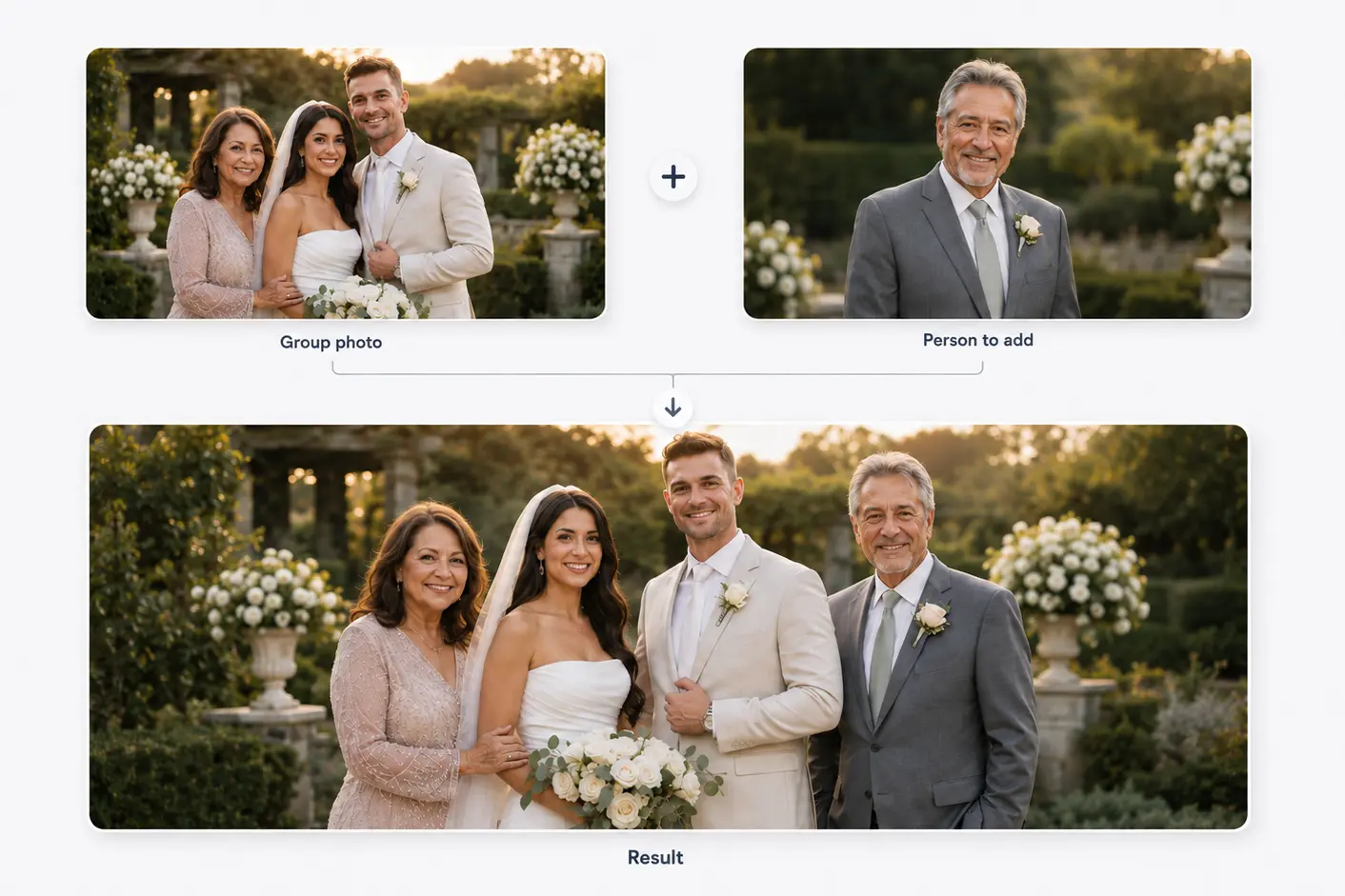
Aus zwei Fotos wird ein gemeinsamer Moment
Beginnen Sie mit einem Familien- oder Gruppenfoto und einem separaten Porträt. Die Person wird anschließend in das Hauptfoto eingefügt.
Die Ergebnisse hängen von Bildwinkel, Beleuchtung, Bildqualität und verfügbarem Platz ab.
Beispiele aus dem echten Ablauf
Sehen Sie, wie ein separates Porträt und ein vorhandenes Gruppenfoto zu einer Komposition werden. Alle Beispiele wurden mit demselben Ablauf mit zwei Fotos erstellt.
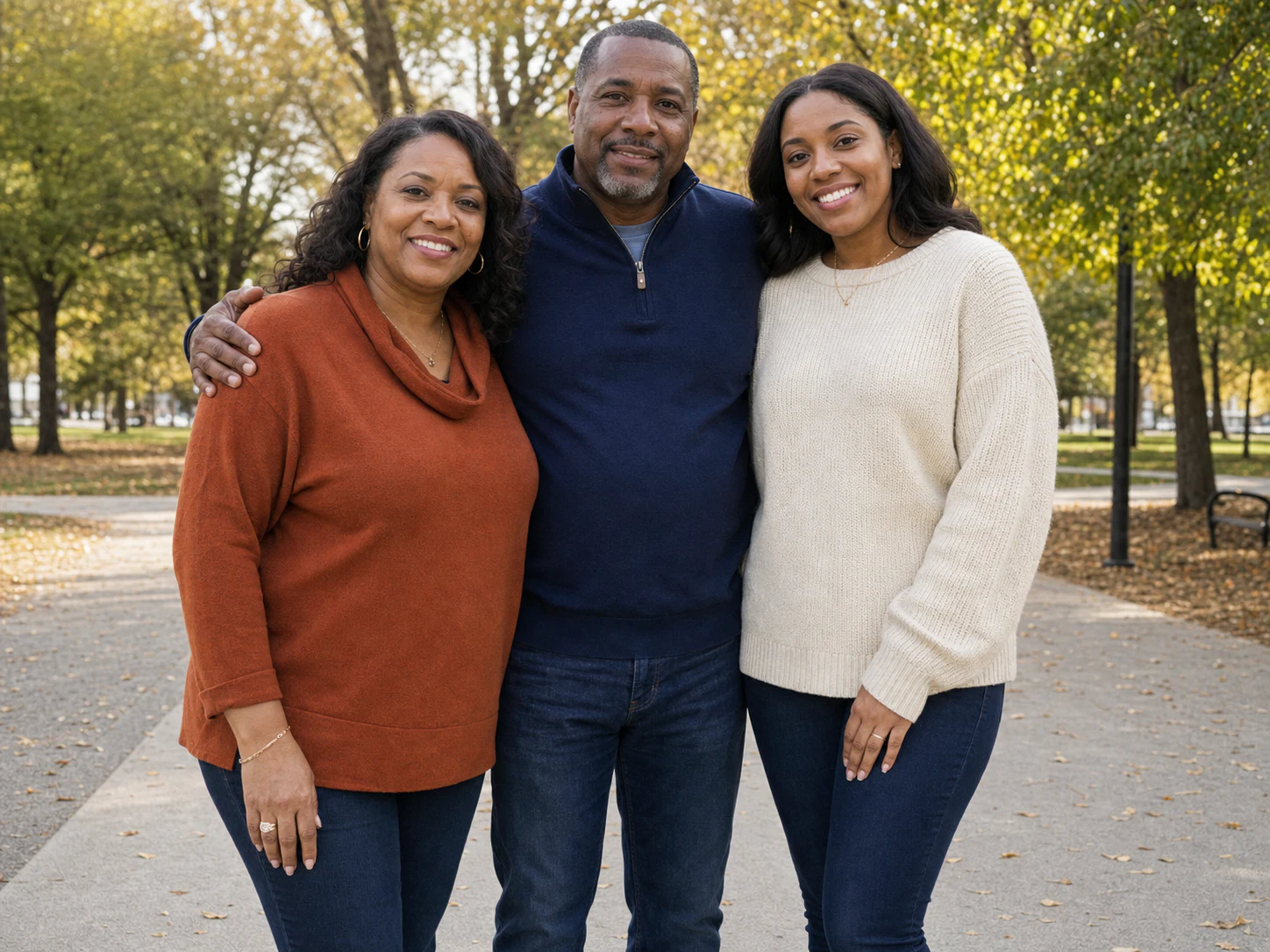
Ein separates Porträt wurde in ein vorhandenes Familienfoto im Innenraum eingefügt. Gruppenaufbau, Maßstab und Raumlicht wurden für das gemeinsame Bild angepasst.
Die ursprüngliche Gruppe aus drei Personen war bereits vollständig.
Ein formelles Porträt wurde in eine vorhandene Hochzeitsgruppe eingefügt und die Komposition für das zusätzliche Familienmitglied erweitert.
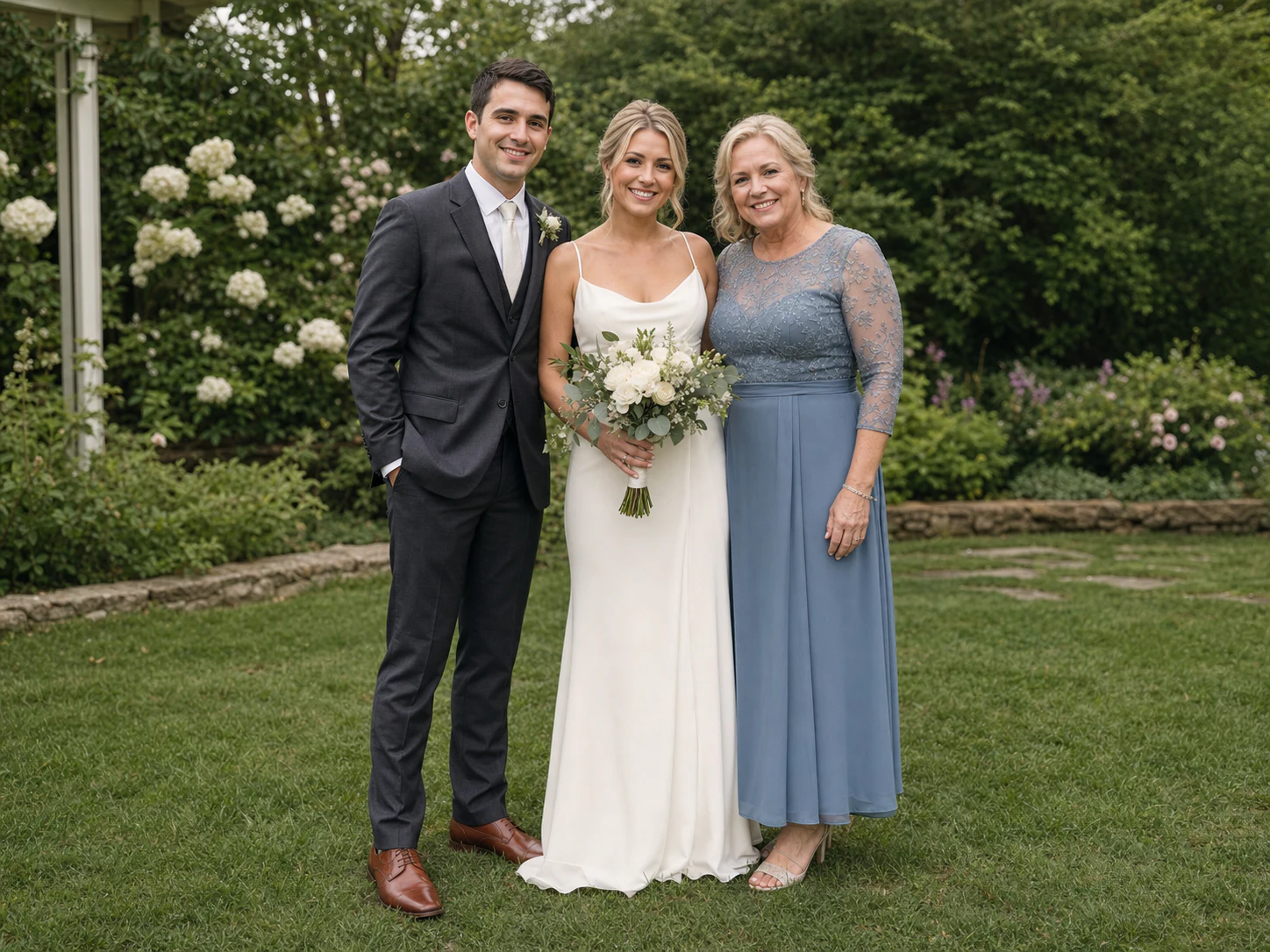
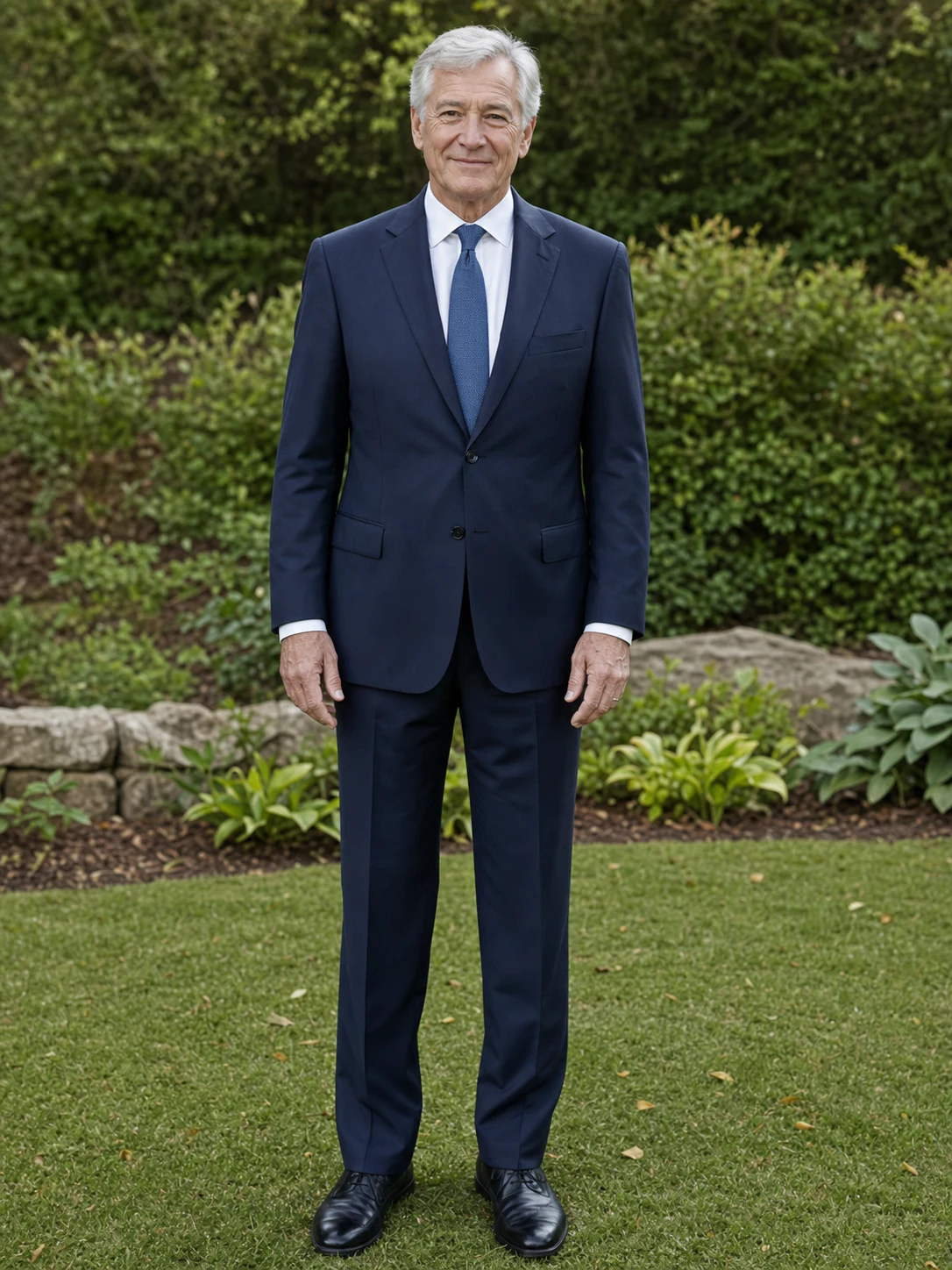
Brautpaar, Blumenstrauß und die ursprüngliche Begleitperson bleiben sichtbar.
Ein älteres Porträt diente als Vorlage, um den Großvater in ein aktuelles Familienfoto im Freien einzufügen.
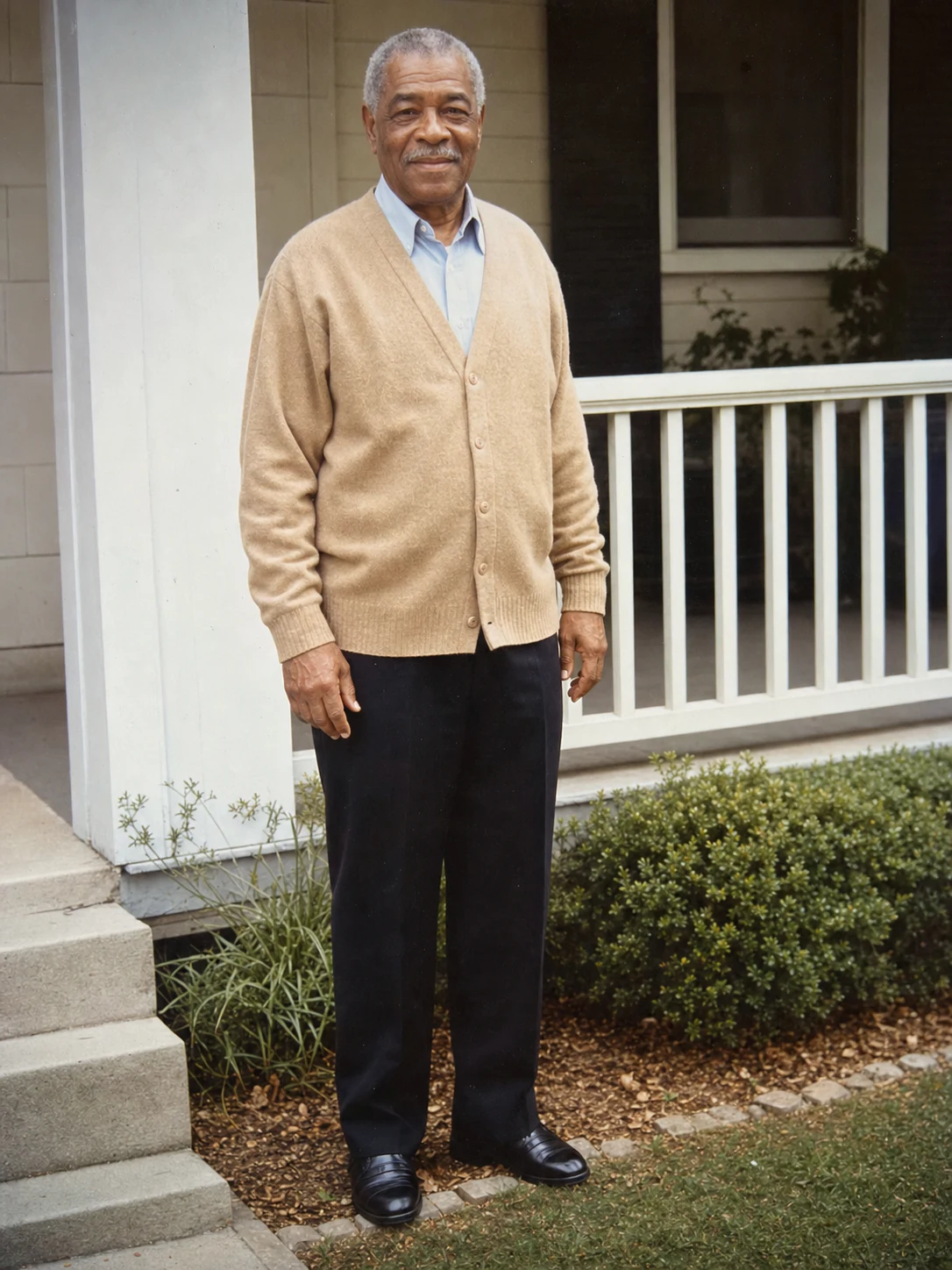
Die bestehende eng stehende Gruppe wurde neu ausbalanciert, ohne jemanden zu entfernen.
KI-generierte Beispiele. Ergebnisse hängen von Gesichtssichtbarkeit, Kamerawinkel, Beleuchtung und Qualität der Ausgangsfotos ab.
Für Momente, bei denen nicht alle dabei sein konnten
Wenn bei einem Familien- oder Hochzeitsfoto eine wichtige Person fehlte, kann ein separates Porträt dabei helfen, den geliebten Menschen in das Foto einzufügen, ohne vorhandene Personen und Details zu verdrängen.
Person in Bild einfügen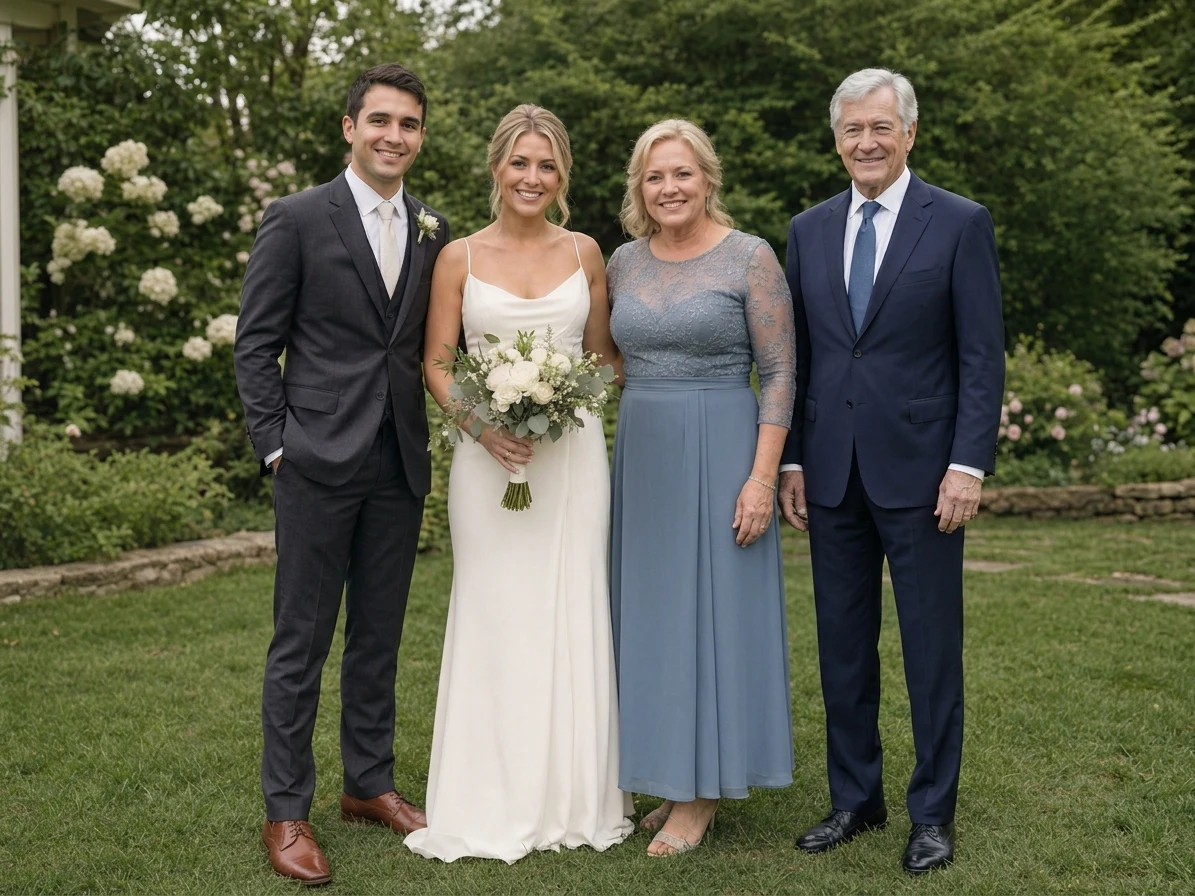 KI-generiertes Beispiel
Dieses Beispiel wurde von einer KI generiert und zeigt keinen tatsächlich fotografierten Moment. Das Ergebnis hängt von Winkel, Licht und Details der Ausgangsfotos ab.
Drei direkte Schritte
Der Ablauf beginnt mit einem vorhandenen Gruppenfoto und einem separaten Porträt. Beide Quellen bleiben während Vorbereitung, Erstellung, Prüfung und Download sichtbar.
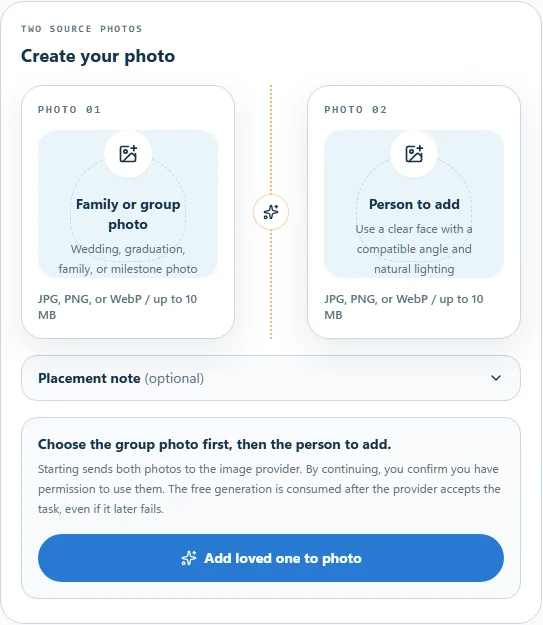
Wählen Sie das Familien-, Hochzeits- oder Ereignisfoto, das die Hauptszene bleiben soll, und fügen Sie danach das separate Porträt hinzu.
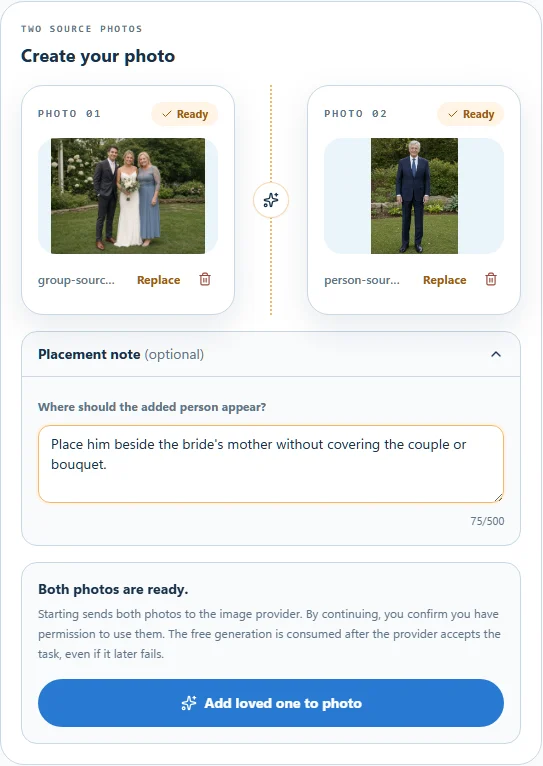
Prüfen Sie beide Fotos und ergänzen Sie optional einen kurzen Hinweis zu Position, Kleidung, Pose, Ausdruck oder zu schützenden Details.
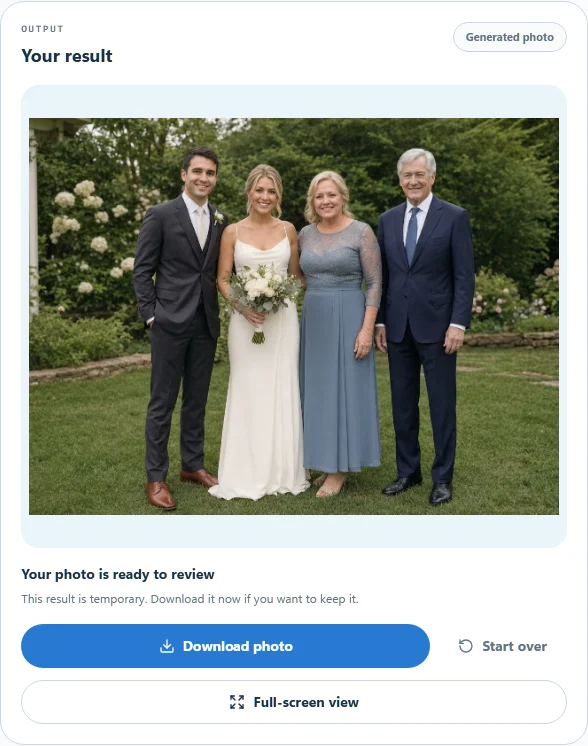
Öffnen Sie das erstellte Foto im Vollbild, prüfen Sie Gesichter und wichtige Details und laden Sie das vorübergehende Ergebnis herunter.
Ratgeber zur Fotoauswahl
Ein klares Porträt ist nur der Anfang. Kamerawinkel, Lichtrichtung, sichtbare Körperdetails und die Qualität der Originaldateien bestimmen, wie gut sich die Person in das Bild einfügen lässt.
Vorhandenes Gruppenfoto
Separates Porträt
Fünf Kompatibilitätsprüfungen
Wählen Sie einen vertrauten Ausdruck, scharfe Augen und unverdeckte Gesichtszüge.
Ein frontales Porträt passt natürlicher zu einer frontal fotografierten Gruppe als ein Selfie von oben.
Achten Sie darauf, dass helle Stellen und Schatten ungefähr von derselben Seite kommen.
Verwenden Sie das unbeschnittene Gruppenfoto, damit Gesichter, Hände, Kleidung und Ereignisdetails sichtbar bleiben können.
Wählen Sie die hochauflösendsten Originale statt Screenshots oder stark komprimierter Kopien.
Verwandte Anwendungsfälle
Klare Antworten
Praktische Antworten zu Ausgangsfotos, KI-generierten Ergebnissen und den Prüfungen vor dem Speichern der Komposition.
Vor dem Start
Wählen Sie zuerst ein vorhandenes Familien-, Hochzeits- oder Gruppenfoto und danach ein separates Porträt aus. Ergänzen Sie bei Bedarf einen kurzen Platzierungshinweis, starten Sie die Erstellung und prüfen Sie das Ergebnis anschließend im Vollbild.
Der aktuelle Ablauf übernimmt die Komposition aus Hauptfoto und Porträt. Sie müssen keine Ebenen, Masken oder Freisteller von Hand bearbeiten. Die Ausgangsfotos sollten dennoch ähnliche Winkel und Lichtverhältnisse haben.
Sie können ein vorhandenes Gruppenfoto und ein separates Porträt der Person verwenden. Prüfen Sie das KI-generierte Ergebnis aufmerksam, bevor Sie es drucken oder teilen, da Gesicht und Szenendetails neu interpretiert werden können.
Der aktuelle Ablauf nimmt pro Erstellung ein Hauptfoto und ein Porträt an und fügt damit eine Person hinzu. Wenn Sie mehrere Personen ergänzen möchten, benötigen Sie mehrere getrennte Schritte oder einen dafür ausgelegten Mehrpersonen-Ablauf.
Ausgangsfotos auswählen
Nutzen Sie möglichst hochauflösende Originale, ein deutlich sichtbares Gesicht und genügend Schulter- oder Körperdetails. Ähnliche Kamerawinkel, Körperhaltungen und Lichtrichtungen geben der Komposition eine bessere Ausgangslage.
Sie können den klarsten verfügbaren Scan oder ein Foto des Abzugs ausprobieren. Starke Unschärfe, ein sehr kleines Gesicht, fehlende Gesichtszüge oder schwere Schäden können die Ähnlichkeit verringern.
Nein. Die Komposition kann neu ausbalanciert werden. Eine sehr dicht stehende Gruppe oder wichtige Details an allen Bildrändern lassen jedoch weniger glaubwürdige Platzierungsmöglichkeiten.
Ja. Verwenden Sie den optionalen Hinweis für eine kurze Anweisung wie „rechts neben der Braut“ oder „am linken Rand der Gruppe“. Beschreiben Sie die gewünschte Position statt das Aussehen neu zu formulieren.
Ergebnisse, Guthaben und Verarbeitung
Die KI muss Pose, Körper, Maßstab, Licht und nicht sichtbare Details ergänzen. Dadurch können Identität und Teile der Szene verändert werden. Prüfen Sie Gesicht, Hände, Kleidung und wichtige Ereignisdetails sorgfältig.
Vor dem Ersetzen eines vorhandenen Ergebnisses wird eine Bestätigung angezeigt. Eine weitere vom Dienst angenommene Erstellung kann ein weiteres verfügbares Kontingent oder Guthaben verwenden.
Die ausgewählten Dateien bleiben während Ihrer Prüfung im Browser. Nach dem Start kann unser Server beide Fotos und den optionalen Platzierungshinweis an externe Analyse- und Bildgenerierungsdienste senden.
Öffnen Sie das Ergebnis im Vollbild und zoomen Sie hinein, um Details zu prüfen. Laden Sie das Foto anschließend herunter. Ergebnislinks und Auftragsdaten sind vorübergehend und nicht als dauerhafte Bildablage gedacht.
Wählen Sie ein Gruppenfoto und ein separates Porträt, ergänzen Sie bei Bedarf einen Platzierungshinweis und prüfen Sie beide Quellen vor dem Start.
Person in Bild einfügen